Ton enregistrement sonne plat, il y a un bruit de fond agaçant, ou peut-être que ta voix manque cruellement de clarté ? Rassure-toi, tu n’es pas seul dans ce cas. Très souvent, la qualité de l’audio est le point faible de projets qui, autrement, sont excellents : une vidéo YouTube, un podcast en pleine croissance, ou même une simple réunion importante enregistrée. L’un des outils les plus efficaces pour corriger ces problèmes de clarté ou de platitude est l’égaliseur (EQ), qui sculpte les fréquences sonores. Tu cherches une solution simple, puissante, et tu as entendu parler des outils d’amélioration audio d’Adobe. Mais concrètement, qu’est-ce que cet « Adobe audio enhancer », comment ça marche, et est-ce que ça va vraiment sauver tes pistes sonores ? Installe-toi confortablement. Je vais t’expliquer, sans jargon inutile, comment dompter le son avec les outils Adobe, et où trouver la fonction exacte qui te convient.
Comprendre l’écosystème Adobe pour l’amélioration audio
Quand on parle d’« Adobe audio enhancer », il faut d’abord clarifier une chose : Adobe ne propose pas un seul bouton magique nommé ainsi dans un logiciel. L’amélioration audio chez Adobe passe par des fonctionnalités intelligentes intégrées dans leurs outils professionnels dédiés au son et à la vidéo. L’idée derrière ces outils, c’est de rendre les ajustements complexes accessibles, même si tu n’es pas un ingénieur du son chevronné. Tu cherches à appliquer un traitement sonore efficace ? Le lieu principal où tu trouveras cette puissance, c’est dans Adobe Audition.
Adobe Audition est la station de travail audio numérique (DAW) d’Adobe. C’est là que réside la majorité des fonctions de nettoyage et d’amélioration. Imagine ce logiciel comme la trousse à outils ultime pour réparer et polir ton son. Beaucoup de débutants se sentent intimidés par Audition, mais les fonctions intelligentes rendent l’accès bien plus simple qu’avant. Il existe aussi des fonctions intégrées dans Adobe Premiere Pro, l’outil de montage vidéo, pour des retouches rapides.
Le Graal : la restauration de la parole avec les outils intelligents
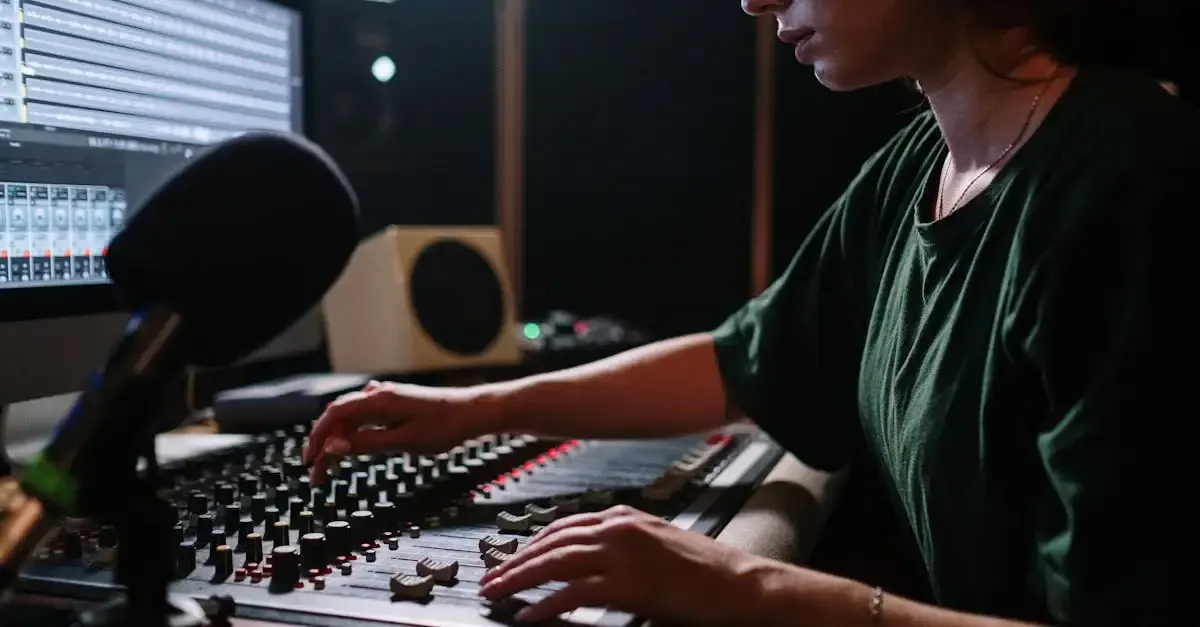
Ce que tu recherches probablement en premier lieu, c’est de faire sonner ta voix comme si elle avait été enregistrée dans un studio professionnel. C’est là qu’intervient la magie de l’apprentissage automatique (ce que l’on appelle parfois IA dans le langage courant), une technologie qu’Adobe intègre de plus en plus. Si ton problème principal est le bruit de fond — le souffle de la climatisation, le bruit d’un ordinateur, ou même une réverbération gênante —, tu as besoin d’un « amplificateur de clarté audio Adobe ».
Dans Audition, ces fonctions sont souvent regroupées sous des outils de réduction de bruit ou d’amélioration de la parole. L’une des fonctionnalités les plus célèbres et les plus utiles est l’Effet de restauration de la parole. Cet outil analyse ton enregistrement et tente de distinguer ce qui est de la voix et ce qui est du bruit indésirable. C’est incroyablement utile pour les interviews prises sur le vif, où le micro capte tout ce qui se passe autour.
Identifier ton problème audio : la première étape avant d’améliorer
Avant de cliquer sur le premier filtre venu, prends un moment pour écouter attentivement ton enregistrement. Quel est le mal exact que tu essaies de guérir ? Un bon diagnostic permet d’appliquer le bon traitement. Voici les problèmes les plus courants que les utilisateurs rencontrent et que les outils Adobe peuvent corriger :
- Bruit de fond constant : Le ronronnement de fond, le sifflement électronique. Tu as besoin d’une réduction de bruit (Noise Reduction).
- Échos ou réverbération : Le son semble caverneux, comme si tu enregistrais dans une grande pièce vide. Il faut travailler sur la désensibilisation ou la réduction de la réverbération.
- Volume inconstant : Certaines parties sont trop faibles, d’autres trop fortes. La compression et la normalisation sont tes amies ici.
- Voix étouffée ou sourde : Le manque de clarté, l’impression que l’orateur parle dans une boîte. Il faut rehausser les fréquences aiguës (égalisation).
Savoir ce que tu vises t’aide à choisir la bonne méthode au sein des fonctionnalités d’amélioration audio d’Adobe.
Comment utiliser les outils d’amélioration de la parole dans Adobe Audition
Disons que tu utilises Adobe Audition et que tu veux rapidement appliquer un « traitement de nettoyage audio Adobe ». Voici une approche simple pour commencer, sans te perdre dans des milliers de réglages :
Étape 1 : Capturer l’empreinte du bruit (pour la réduction)
Si tu as un bruit constant (climatisation, ventilateur), tu dois montrer au logiciel à quoi ressemble ce bruit. C’est la clé pour une réduction de bruit efficace. Cherche un court passage dans ton enregistrement où seule la source de bruit est présente, sans aucune parole. C’est ce que l’on appelle le « profil de bruit ».
- Sélectionne ce petit extrait de bruit pur dans ton fichier audio.
- Dans le menu Effets, trouve la section Réduction de bruit / Restauration.
- Choisis l’option qui te permet de « Capturer l’empreinte du bruit » (ou similaire).
Adobe va maintenant « apprendre » le son indésirable. C’est la base de tout bon traitement pour un « débruitage audio Adobe » propre.
VIDEO: COMMENT AUGMENTER LA QUALIT DU SON ? (tuto premiere pro)
Références utiles
Complétez votre exploration de Adobe Audio Enhancer : Améliorez la qualité de votre son avec ces liens.
Étape 2 : Appliquer la réduction de bruit
Maintenant que le logiciel sait ce qu’est le bruit, tu l’appliques sur toute ta piste. Sélectionne l’intégralité de ta piste sonore. Retourne dans le même menu de Réduction de bruit. Applique l’effet, mais sois prudent. Commence avec des réglages faibles.
Le piège classique, c’est de trop réduire le bruit. Si tu pousses le curseur trop loin, la voix sonnera robotique, comme sous l’eau. Si tu entends que la voix se dégrade, recule légèrement. C’est souvent un équilibre subtil entre l’élimination du bruit et la préservation de la clarté de la voix.
Étape 3 : Donner du punch avec le Dynamics (Compression et Limiteur)
Une voix qui manque de consistance est souvent due à une plage dynamique trop large. C’est-à-dire que les parties calmes sont trop faibles et les parties fortes trop fortes. La compression homogénéise cela.
Cherche l’effet « Limiteur Adaptatif » ou « Compressor » dans Audition. Pour une voix parlée, l’objectif est de rendre le son plus présent et plus uniforme. Le limiteur empêche les pics de son de dépasser un certain niveau (ce qui évite la saturation), tandis que le compresseur ramène les sons faibles vers le haut. C’est l’un des secrets pour obtenir un son « studio » sans effort majeur.
L’alternative pour les monteurs vidéo : Premiere Pro
Tu montes ta vidéo dans Adobe Premiere Pro et tu ne veux pas ouvrir Audition pour chaque petit ajustement ? Pas de problème. Premiere Pro intègre des fonctionnalités similaires pour l’amélioration audio, souvent plus rapides à appliquer, bien que moins profondes qu’Audition. C’est là que tu trouveras des fonctionnalités d’« assistant audio intelligent Adobe ».
Si tu as un clip audio sélectionné dans ta timeline, regarde le panneau « Son essentiel » (Essential Sound). Ce panneau est conçu pour être rapide et guidé. Tu peux classer ton clip comme « Dialogue ».
- Clique sur Dialogue dans le panneau Son essentiel.
- Tu verras des options comme Réduction de bruit, Amélioration de la parole, et Réverbération.
- Tu peux cocher des cases pour appliquer des préréglages simples. Si tu as un bruit de vent, coche simplement « Réduction de bruit » et ajuste le curseur.
Ces préréglages agissent comme des versions simplifiées des effets puissants d’Audition. Ils sont parfaits pour des corrections rapides quand le temps presse et que tu veux juste que le son soit « correct » pour le contexte de ta vidéo.
Les pièges à éviter quand tu corriges ton audio
L’envie de tout corriger est forte, mais attention à ne pas sur-traiter ton enregistrement. Un son trop retouché sonne faux. Voici quelques erreurs courantes lorsque l’on utilise des outils d’amélioration audio Adobe :
- Trop de réduction de bruit : Si tu forces trop, tu obtiens l’« effet sous-marin » ou le son métallique. C’est désagréable pour l’auditeur. Moins, c’est souvent plus.
- Égalisation excessive : Augmenter trop les aigus (les sibilantes, les sons ‘s’ et ‘f’) rendra ta voix criarde. Augmenter trop les graves rendra la voix pâteuse. Fais des ajustements par petits paliers.
- Ne pas normaliser : Si le volume final de ton fichier est trop bas par rapport aux autres pistes audio de la plateforme (YouTube, Spotify), l’auditeur devra monter le son de son appareil, ce qui pourrait faire apparaître des bruits que tu avais réussi à masquer. Assure-toi toujours que ton niveau de sortie respecte les normes de l’industrie (souvent autour de -14 LUFS pour le web). Audition dispose de l’outil d’analyse de la Loudness pour t’aider avec ça.
Rappelle-toi que l’amélioration sonore est un processus itératif. Tu ajustes, tu écoutes, tu ajustes encore. C’est normal de revenir sur tes réglages.
Questions fréquemment posées
comment obtenir le meilleur effet de réduction de bruit adobe
Le secret réside dans la qualité de l’échantillon de bruit que tu fournis. Assure-toi de sélectionner une portion de bruit pur, sans aucune parole ni son utile. Applique ensuite la réduction progressivement en écoutant attentivement les artefacts sonores (les sons étranges créés par la réduction) et arrête-toi juste avant qu’ils n’apparaissent.
dois-je utiliser audition ou premiere pro pour améliorer mon son
Si tu cherches une correction rapide et que l’audio est déjà dans ton montage vidéo, utilise le panneau Son essentiel de Premiere Pro. Si tu veux une restauration profonde, une égalisation précise, ou si tu travailles uniquement sur des fichiers audio (comme pour un podcast), Adobe Audition t’offrira les outils les plus puissants et précis pour un « traitement audio professionnel Adobe ».
mon micro est mauvais, l’adobe audio enhancer peut-il tout sauver
Non, aucun logiciel ne peut créer de la magie à partir de rien. Un mauvais microphone capte beaucoup de défauts de la pièce et des bruits mécaniques. Les outils Adobe peuvent grandement améliorer un son médiocre en réduisant les bruits et en améliorant la clarté de la parole. Un bon compresseur audio est un outil essentiel pour maîtriser la dynamique d’une voix et la faire ressortir. Cependant, si le micro est de très mauvaise qualité ou si la pièce est extrêmement réverbérante, le résultat sera une version très propre d’un mauvais son, et non un son parfait. C’est une amélioration, pas une résurrection complète.