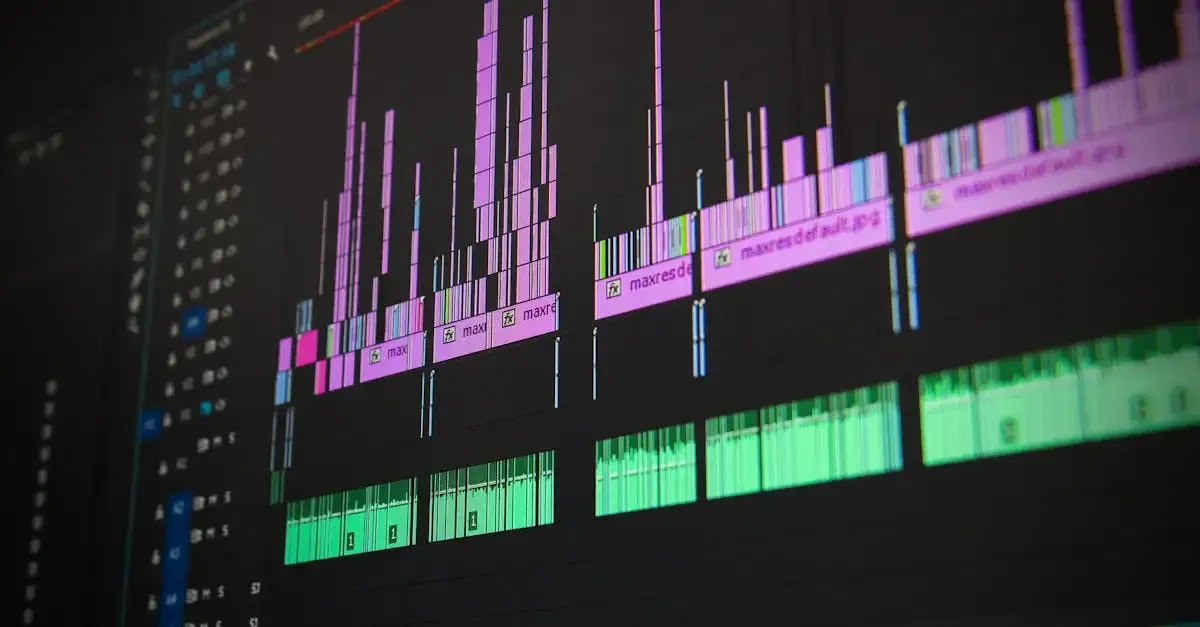
Tu te retrouves devant ton écran, le micro est branché, mais l’enregistrement sonne… plat ? Ou peut-être as-tu une série de podcasts à monter, et le bruit de fond de la rue s’invite de manière insistante dans chaque minute de dialogue ? Je te comprends parfaitement. Le monde de l’audio peut sembler intimidant au début, surtout quand on parle d’un outil aussi complet qu’Adobe Audition. Mais respire un grand coup. Je suis là pour démystifier tout ça. Ensemble, nous allons explorer ce logiciel puissant et voir comment il peut transformer tes enregistrements bruts en créations sonores professionnelles. Tu vas apprendre à maîtriser les bases et même quelques astuces pour que ton travail audio devienne fluide et agréable.
Adobe Audition : Bien plus qu’un simple éditeur
Quand tu ouvres Adobe Audition pour la première fois, tu peux être submergé. C’est normal ! Ce logiciel est conçu pour tout faire : du simple enregistrement de voix-off à la restauration sonore complexe pour un film. Beaucoup de gens pensent qu’il faut être ingénieur du son pour s’en servir, mais ce n’est pas vrai. Audition est ton couteau suisse numérique. Il t’offre deux modes de travail principaux, et comprendre la différence est la première étape clé.
Le mode Édition et le mode Spectre

Le mode Édition, c’est là où tu passes le plus clair de ton temps. Tu vois ta forme d’onde (le dessin du son) sur une ligne de temps, comme dans un logiciel de montage vidéo. C’est ici que tu coupes, que tu déplaces, que tu appliques des effets simples. C’est idéal pour monter un podcast ou une interview.
Ensuite, il y a le mode Spectre. Oublie l’apparence habituelle du son. Ici, le son est représenté visuellement en fonction de ses fréquences (les graves, les médiums, les aigus). Pourquoi est-ce utile ? Imagine que tu entends un bourdonnement constant, un sifflement agaçant dans ton enregistrement. Dans le mode Spectre, ce sifflement apparaît comme une ligne horizontale bien visible. Tu peux alors le sélectionner avec l’outil lasso et l’effacer sans toucher aux voix importantes. C’est magique pour faire de la restauration audio avec Adobe Audition.
Les premiers pas : Nettoyer ton enregistrement de base
Avant même de penser à ajouter de la musique ou des effets sonores, ton objectif est d’avoir une piste propre. C’est la fondation de tout bon travail audio. Si ta fondation est mauvaise, aucun effet ne la sauvera. Voici les étapes pratiques pour un nettoyage efficace.
Supprimer les bruits parasites et les sifflements
Tu as enregistré une superbe prise de voix, mais il y a ce ventilateur d’ordinateur ou ce léger souffle d’air qui gâche tout. Audition est excellent pour cela, grâce à ses outils de réduction de bruit. Voici la marche à suivre pour utiliser l’un des outils phares : l’« Réduction de bruit adaptative ».
- Capturer l’empreinte du bruit : Trouve une petite section de ton enregistrement où il n’y a QUE le bruit que tu veux enlever (le ventilateur, le souffle). Sélectionne ce passage.
- Apprendre à Audition : Va dans le panneau Effets, cherche « Réduction de bruit adaptative », et choisis l’option « Capturer l’empreinte sonore du bruit ». Audition apprend maintenant à quoi ressemble ce bruit indésirable.
- Appliquer la réduction : Sélectionne maintenant TOUT ton fichier audio. Retourne dans « Réduction de bruit adaptative » et augmente le pourcentage de réduction. Attention, va doucement ! Trop réduire le bruit rend la voix robotique, c’est ce qu’on appelle l’effet « sous l’eau ». Il faut trouver l’équilibre.
Une autre technique essentielle pour un son clair est de gérer les « pops » ou les sons de bouche (les clics de langue). Pour cela, le processus de nettoyage audio pour podcast utilise souvent l’outil « DeClicker » ou « DePopper ». Ils sont conçus pour repérer ces courtes impulsions et les lisser automatiquement.
VIDEO: Amliorer la qualit de sa voix avec Adobe Audition en 5 minutes
Normaliser et égaliser ta voix
Une fois que le bruit est géré, il faut que le volume soit constant et agréable. C’est là qu’intervient la normalisation du volume dans Adobe Audition.
La normalisation ajuste le pic le plus fort de ton enregistrement à un niveau cible spécifique. Pour la voix parlée, un niveau cible courant est autour de -3 dB (décibels). Sélectionne ton clip, va dans le panneau « Effets » > « Amplitude et compression » > « Normaliser ». Mets -3 dB, et hop ! Ton son est beaucoup plus fort, mais sans jamais cracher (distorsion). C’est crucial avant de comparer tes pistes entre elles.
Ensuite, l’égalisation (ou EQ). C’est comme sculpter le son. Si ta voix est trop grave et étouffée, tu vas baisser les fréquences basses (autour de 100-200 Hz). Si elle est trop nasale, tu peux couper un peu dans les médiums supérieurs. L’outil « Égaliseur graphique » ou « Égaliseur paramétrique » te permet de faire cela. Pour débuter, pense simple : les basses donnent le corps, les médiums donnent la présence (là où se trouve la voix), et les aigus donnent l’air et la clarté.
Montage et mixage : Organiser ton projet
Tu as maintenant des pistes propres. Il est temps de les assembler. Que tu travailles sur une publicité courte ou un long documentaire, la gestion de la timeline est primordiale pour ne pas te perdre. C’est le cœur du montage multipiste avec Adobe Audition.
Lectures importantes
Comprenez mieux Maîtriser Adobe Audition : Tutoriels et astuces audio grâce à cette collection d’articles.
Gérer les pistes audio
Dans la vue multipiste, chaque élément de ton projet (voix principale, musique de fond, bruitages) doit avoir sa propre piste. Cela te donne un contrôle total.
- Piste 1 : Voix principale (la plus importante).
- Piste 2 : Musique d’ambiance ou générique.
- Piste 3 : Effets sonores ou interludes.
Le secret pour la musique de fond est simple : elle doit soutenir, elle ne doit jamais voler la vedette à la voix. Si ta voix est à -6 dB (après normalisation), ta musique de fond devrait idéalement se situer entre -18 dB et -25 dB. C’est ce qu’on appelle le « ducking » (faire baisser le volume automatiquement quand la voix parle), mais tu peux commencer par baisser manuellement le volume de la piste musicale. Apprends à utiliser les courbes d’enveloppe de volume sur la piste musicale ; elles te permettent de monter et descendre le volume de manière fluide aux endroits précis où tu veux que la musique s’estompe sous la parole. Pour appliquer ces techniques sans investir dans un logiciel coûteux, tu peux explorer les solutions de montage audio en ligne gratuit.
Les effets de temps et l’ambiance
Pour donner de la profondeur à une voix, tu utilises souvent la réverbération (ou « reverb »). C’est ce qui donne l’impression que la personne parle dans une grande cathédrale ou une petite pièce. Pour un podcast standard, utilise très peu ou pas de reverb. Pour de la narration ou de la musique, un peu de reverb légère ajoute de la richesse. Si tu cherches à obtenir une ambiance sonore professionnelle dans Audition, joue avec les délais (échos courts) et les effets de modulation. Mais encore une fois, la règle d’or reste : moins c’est souvent mieux, surtout pour la voix claire.
Automatiser les tâches avec les raccourcis
Passer des heures à cliquer pour faire la même chose est épuisant. Adobe Audition est fait pour t’accélérer le travail. Apprendre quelques raccourcis clavier peut te faire gagner un temps fou. C’est un investissement de cinq minutes qui te rapportera des heures de sérénité.
Prends le temps de regarder tes options de préférences et de personnaliser tes raccourcis. Par exemple, savoir que « Lecture/Pause » est généralement la barre d’espace, c’est évident. Mais savoir que tu peux sélectionner rapidement un segment et appuyer sur une touche pour appliquer un effet que tu utilises tout le temps, ça change la vie. Pour la maîtrise des raccourcis clavier Adobe Audition, commence par les fonctions les plus utilisées : couper (C), coller (V), zoomer (Z ou touches + et -).
N’aie pas peur d’expérimenter avec les différents panneaux. Audition est non destructif pour la plupart des traitements que tu appliques sur la timeline multipiste ; si tu n’aimes pas un effet, tu le coupes, et rien n’est perdu. C’est une plateforme qui t’accompagne dans ton apprentissage, pas un juge sévère.
Questions fréquemment posées
comment exporter un fichier audio depuis adobe audition
Pour exporter, va dans le menu Fichier, puis « Exporter » et enfin « Fichier ». Tu auras le choix du format (WAV pour la meilleure qualité, MP3 si tu as besoin d’un petit fichier). Vérifie toujours les paramètres de débit binaire et de fréquence d’échantillonnage (souvent 44.1 kHz ou 48 kHz) pour t’assurer de la compatibilité avec ta destination finale (YouTube, Spotify, etc.).
quelle est la meilleure façon d’enregistrer ma voix pour éviter les problèmes
La meilleure façon commence toujours avant d’ouvrir Audition. Utilise un microphone de bonne qualité, place-toi près de lui (mais pas trop pour éviter les plosives), et enregistre dans une pièce la plus silencieuse possible. Un environnement sans écho ni bruit de fond est ton meilleur allié, bien plus que n’importe quel effet logiciel.
comment supprimer un bruit constant mais variable dans un enregistrement
Pour les bruits qui changent un peu, comme le vent léger ou les bruits de trafic occasionnels, l’outil « Réduction de bruit adaptative » est ton point de départ. Mais si le bruit est très irrégulier, tu devras peut-être travailler en mode Spectre. Utilise l’outil Pinceau ou Lasso pour peindre uniquement les zones du bruit dans le spectre, et applique ensuite une légère réduction ou l’outil « DeNoise » sur ces zones spécifiques, en faisant attention à ne pas déformer la parole.