Tu tiens ton téléphone Android entre les mains, et soudain, une idée géniale surgit, une information cruciale est donnée, ou tu as juste besoin de te souvenir de cette mélodie que tu viens d’entendre. L’envie d’enregistrer cet instant devient pressante. Mais comment faire ? Est-ce que tout le monde peut enregistrer facilement ? Surtout, quelles sont les règles et les meilleures façons de faire un bon enregistrement audio avec ton appareil Android ? Je comprends parfaitement cette hésitation. On a tous peur de rater l’information importante ou de se retrouver avec un fichier inutilisable. Rassure-toi, enregistrer l’audio sur Android est souvent plus simple qu’on ne le pense, et je suis là pour t’accompagner, pas à pas, dans cette démarche.
Comprendre les bases de l’enregistrement audio sur Android
Avant de plonger dans les applications, parlons un peu du matériel de base : le micro de ton téléphone. Ce petit composant est le cœur de ton activité d’enregistrement. La qualité du son que tu obtiens dépend énormément de ce micro, mais aussi de la manière dont tu l’utilises.
Où trouver l’outil d’enregistrement ?
La plupart des téléphones Android, qu’il s’agisse de Samsung, Xiaomi, Google Pixel ou autres, viennent équipés d’une application native pour cette tâche. Elle est souvent appelée simplement « Enregistreur vocal », « Dictaphone » ou « Voice Recorder ». C’est le point de départ idéal car elle est déjà installée et optimisée pour ton appareil.
Si tu ne la trouves pas immédiatement, ouvre ton tiroir d’applications (le menu qui regroupe toutes tes applications) et tape simplement « Enregi » dans la barre de recherche. Tu devrais la voir apparaître.
Les réglages essentiels avant de commencer
Tu ne veux pas te retrouver avec un fichier gigantesque ou, pire, un son inaudible. Cela commence par le choix de ton matériel, notamment ton interface audio. Quelques vérifications rapides s’imposent avant de cliquer sur le gros bouton rouge.
Vérifie le format d’enregistrement. Les applications modernes proposent souvent le format MP3 ou M4A (AAC). Le MP3 est universel, tu pourras le lire partout. Le M4A est souvent plus efficace pour une bonne qualité avec une taille de fichier raisonnable. Pour un usage courant, le réglage par défaut est généralement suffisant, mais si tu enregistres un entretien important ou une musique, cherche dans les paramètres de l’application pour choisir une qualité élevée (un débit binaire plus grand, souvent exprimé en kbps).
Techniques pour un enregistrement audio de qualité
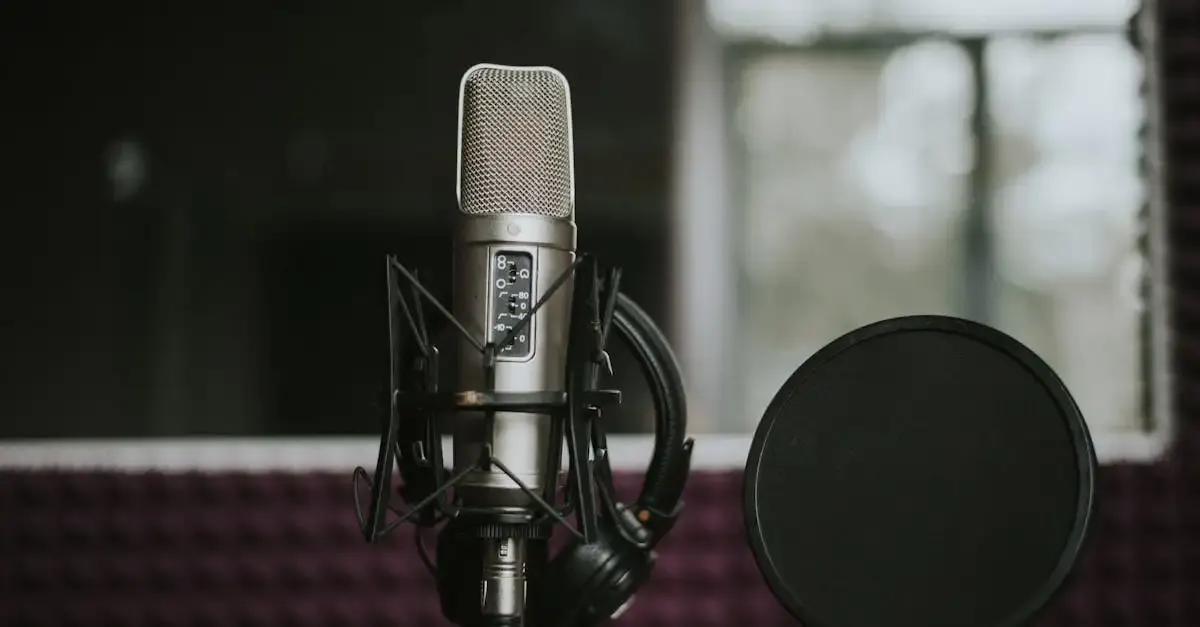
Le meilleur logiciel du monde ne sauvera pas un mauvais enregistrement si les conditions de prise de son sont mauvaises. C’est là que les conseils pratiques entrent en jeu. L’objectif est de maximiser la clarté de ce que tu veux capter, et minimiser ce que tu ne veux pas.
VIDEO: Faire un son sur tlphone avec(BandLab) #bandlab #mix #voix #autotune
Ressources incontournables
Complétez votre exploration de Enregistrement audio sur Android : Guide complet et astuces avec ces liens.
La position de ton téléphone est cruciale
C’est l’erreur la plus fréquente : tenir le téléphone dans ta poche ou le poser à plat sur une table bruyante. Le micro principal de ton Android est souvent situé en bas, près du port de charge.
- Pour parler : Si tu enregistres ta propre voix, tiens le téléphone à environ 15 à 20 centimètres de ta bouche. Ne souffle pas directement dedans. Si possible, utilise un support pour que tes mains ne tremblent pas et ne créent pas de bruit parasite.
- Pour capter l’ambiance : Si tu enregistres une conversation ou une conférence, place le téléphone au centre de la table, loin des bords où les vibrations se propagent facilement. Oriente toujours le micro vers la source sonore principale.
Gérer le bruit de fond
Le bruit ambiant est l’ennemi numéro un de l’enregistrement audio sur Android. Les microphones sont conçus pour être sensibles, ce qui signifie qu’ils captent tout.
Si tu es dans un lieu bruyant, comme un café ou près d’une fenêtre ouverte, essaie de te rapprocher de la personne qui parle ou de la source du son. Même quelques centimètres peuvent faire une énorme différence sur la netteté de ton enregistrement.
Si tu as besoin de faire des enregistrements fréquents, pense à explorer les options d’accessoires. Un petit microphone externe filaire, que tu branches sur la prise casque (si ton téléphone en a une) ou via USB-C, améliorera radicalement la qualité de tes futures sessions d’enregistrement audio sur Android.
Quand les applications natives ne suffisent plus
Parfois, tu as besoin de fonctionnalités spécifiques : couper le son pendant l’enregistrement, transcrire automatiquement, ou avoir un contrôle précis sur les niveaux sonores. Si l’enregistreur de base te limite, il est temps d’explorer le Play Store.
Choisir une application tierce pour des besoins spécifiques
Il existe une multitude d’applications pour l’enregistrement audio. Voici quelques situations courantes et les types d’applications qui pourraient t’aider à mieux capturer l’information.
- Si tu as besoin de transcription : Cherche des applications spécialisées dans la « transcription audio Android ». Elles utilisent souvent l’intelligence artificielle pour convertir ta voix en texte pendant ou après l’enregistrement. C’est génial pour les notes de réunion.
- Si tu enregistres des interviews longues : Certaines applications permettent de reprendre l’enregistrement après une pause sans créer un nouveau fichier, ou proposent un enregistrement en arrière-plan très stable. Vérifie les options de sauvegarde automatique.
- Pour le contrôle manuel : Si tu es musicien ou si tu veux éviter la saturation (quand le son est trop fort et distordu), privilégie les applications offrant un contrôle du « gain ». Le gain, c’est l’amplification du signal entrant. Tu le baisses si c’est trop fort, tu le montes si c’est trop faible.
Faire attention aux autorisations
C’est une étape que beaucoup de gens sautent par précipitation. Lorsque tu installes une nouvelle application d’enregistrement audio, Android te demandera l’autorisation d’accéder à ton microphone et à tes fichiers. C’est normal. Cependant, si une application de jeu te demande d’accéder à ton micro, sois prudent. Un bon enregistreur vocal ne devrait demander que l’accès au microphone et au stockage de l’appareil.
Gérer et partager tes fichiers audio
Bravo, tu as enregistré ! Maintenant, où est passé ce fichier ? Et comment l’envoyer à quelqu’un ? Pour bien préparer tes fichiers avant de les partager, tu auras peut-être besoin d’un mixeur audio professionnel.
Retrouver et renommer tes enregistrements
Par défaut, les enregistrements sont stockés dans un dossier spécifique de la mémoire interne de ton téléphone, souvent dans le dossier de l’application elle-même. Si tu utilises l’application native, tu pourras généralement voir une liste de tes enregistrements juste en ouvrant l’appli. C’est le moment idéal pour renommer le fichier. Un nom comme « Dictaphone_001.m4a » n’aide pas à se souvenir du contenu. Change-le immédiatement en quelque chose de descriptif, comme « Idées_pour_projet_Alpha.m4a ».
Partager tes fichiers audio
Partager un enregistrement audio depuis Android est devenu très simple grâce aux options natives du système d’exploitation.
Ouvre l’enregistrement que tu souhaites partager. Recherche l’icône de partage (souvent trois points reliés ou une flèche sortante). Une fois cliquée, ton téléphone te proposera toutes les options disponibles : email, WhatsApp, Google Drive, Bluetooth, etc. C’est très pratique pour envoyer rapidement un mémo vocal à un collègue ou un ami.
Si le fichier est très long ou de très haute qualité, il peut être lourd. Dans ce cas, privilégie l’envoi via un service de stockage en ligne (comme Google Drive ou Dropbox) et partage ensuite le lien, plutôt que d’essayer de l’envoyer directement par email, ce qui pourrait échouer à cause de la taille du fichier.
Questions fréquemment posées
comment enregistrer l’audio d’une vidéo sur android
L’enregistrement direct de l’audio d’une vidéo déjà présente sur ton téléphone nécessite une application de montage ou d’extraction. Les enregistreurs vocaux standards ne captent que le micro. Tu dois utiliser un logiciel capable d’accéder aux pistes sonores internes de ton appareil. Cherche des applications listées comme « extracteur audio MP3 » dans le Play Store pour cette fonction précise.
faut-il payer pour un bon enregistrement vocal
Non, il n’est absolument pas nécessaire de payer pour commencer à enregistrer correctement. Les applications intégrées à Android fournissent une qualité tout à fait suffisante pour la majorité des besoins quotidiens, comme laisser des notes ou enregistrer une conversation courte. Les applications payantes offrent souvent des fonctionnalités avancées comme l’édition précise ou la réduction de bruit automatique.
mon téléphone enregistre mal quand il est dans ma poche
C’est presque toujours la position du micro qui pose problème. Le tissu de la poche étouffe le son et le micro capte en plus les bruits de frottement ou de mouvement. Pour une bonne capture, sors ton téléphone de ta poche et tiens-le stable, le micro orienté vers la source sonore, même si c’est pour quelques secondes seulement. C’est le geste simple qui garantit la clarté.