Tu as récemment installé un nouveau logiciel, peut-être même un nouveau système d’exploitation, et soudain, le son de ton ordinateur ne fonctionne plus comme avant ? Ou peut-être cherches-tu simplement à améliorer la qualité sonore de tes films ou de ta musique, et on t’a parlé de cet outil mystérieux : l’Audio HD Realtek Manager ? Ne t’inquiète pas, tu n’es absolument pas seul dans ce cas. Naviguer dans les paramètres audio peut vite devenir un casse-tête, surtout quand l’interface semble conçue pour des experts en informatique. Respire un bon coup. Je suis là pour démystifier cet outil pour toi. Ensemble, on va comprendre ce qu’est ce gestionnaire, pourquoi il est essentiel, et comment t’assurer que ton son est réglé au mieux, que tu utilises des écouteurs, des enceintes ou un casque gaming.
Comprendre ce qu’est l’Audio HD Realtek Manager
Pour faire simple, ton ordinateur utilise une petite puce sur la carte mère pour gérer tout ce qui concerne le son. Cette puce, c’est souvent une carte son Realtek. Le logiciel qui te permet de contrôler cette puce, de choisir où le son sort, et d’appliquer des effets, c’est l’Audio HD Realtek Manager. Pense à lui comme le panneau de contrôle principal de ta musique et de tes dialogues.
Sans ce gestionnaire, ton ordinateur sait qu’il y a une carte son, mais il utilise souvent des réglages génériques, basiques. Le Realtek Manager, lui, débloque tout le potentiel de ta carte son. Il gère les multiples sorties : les prises jack à l’avant, celles à l’arrière, la sortie optique, etc. Si tu as déjà eu ce problème où tu branches tes enceintes à l’avant et que le son sort à l’arrière, c’est souvent là qu’il faut regarder.
Pourquoi est-il important pour la qualité de ton son ?
Le terme « HD » dans Realtek High Definition Audio Manager n’est pas juste là pour faire joli. Il signifie que ton matériel est capable de gérer un son de meilleure qualité que les anciennes cartes son. Ce gestionnaire te donne accès aux réglages fins qui permettent d’optimiser cette haute définition.
Tu veux que le son de ton jeu vidéo soit immersif ? Tu cherches à équilibrer les graves et les aigus de ta musique préférée ? Le gestionnaire Realtek te permet de configurer l’égaliseur, de gérer l’environnement sonore (simuler une salle de concert, par exemple), et d’assurer que tes différents périphériques (micro, enceintes) sont reconnus correctement. Si ton microphone capte trop de bruit ambiant, le gestionnaire est souvent la première étape pour corriger cela.
Où trouver et comment accéder au gestionnaire Realtek ?
C’est souvent là que les choses se compliquent un peu. Si le logiciel n’apparaît pas, tu te demandes immédiatement comment installer le Realtek High Definition Audio Manager. Rassure-toi, il y a plusieurs chemins pour arriver à tes fins.
Méthode 1 : Le panneau de configuration ou les paramètres Windows
Dans les systèmes d’exploitation récents, Microsoft intègre souvent une partie des réglages directement dans les paramètres système. Vérifie d’abord là.
- Clique sur le menu Démarrer et ouvre les Paramètres (l’icône d’engrenage).
- Va dans Système, puis Son.
- Si tu as une carte Realtek, tu devrais voir une option pour des paramètres avancés ou des réglages de périphérique spécifiques. Parfois, le gestionnaire apparaît comme une option dans les propriétés de ton périphérique de lecture.
VIDEO: COMMENT RPARER LE PILOTE REALTEK AUDIO DANS WINDOWS 10/11
Méthode 2 : La barre des tâches et l’icône cachée
Souvent, l’icône du gestionnaire se cache dans la zone de notification, en bas à droite de ton écran. Elle ressemble généralement à une petite enceinte ou à une icône Realtek.
Si tu ne la vois pas, clique sur la petite flèche pointant vers le haut (afficher les icônes masquées). Si l’icône est là, un simple clic droit te donne accès rapide à des options comme le contrôle du volume Realtek ou l’ouverture du gestionnaire principal.
Ressources incontournables
Articles et ressources mis en avant sur Gestionnaire Audio HD Realtek : Pilotes et Configuration pour vous faciliter la lecture.
- Comment est-ce que je fais pour récupérer le panneau de … – Reddit
- Realtek.exe Windows process – What is it? – File.net
Méthode 3 : Le cas où le logiciel semble manquant (Installation du pilote)
Si tu ne trouves aucune trace du logiciel, il est très probable que tu doives installer ou réinstaller le pilote audio correspondant. Le gestionnaire est inclus dans le pilote.
Voici la marche à suivre la plus sûre pour retrouver ton Audio HD Realtek Manager :
- Identifier ton fabricant : Va sur le site web du fabricant de ton ordinateur portable ou de ta carte mère (Dell, HP, Asus, Gigabyte, etc.).
- Trouver la section Support/Pilotes : Entre le modèle exact de ton appareil.
- Télécharger le dernier pilote audio : Cherche le pilote étiqueté « Audio » ou « Sound Driver ». Assure-toi de prendre la version compatible avec ton système d’exploitation (Windows 10 ou 11, par exemple).
- Installer : Lance le programme d’installation. Il va désinstaller l’ancienne version et installer la nouvelle, qui inclut le gestionnaire Realtek. Après l’installation, redémarre ton ordinateur. Tu devrais ensuite retrouver l’icône ou le logiciel dans tes applications.
Résoudre les problèmes courants avec le gestionnaire Realtek
Tu as ouvert le panneau, mais quelque chose cloche ? C’est normal. Même avec le bon outil, les réglages peuvent être contre-intuitifs. Voyons ensemble les problèmes que tu rencontres peut-être en ce moment.
Problème 1 : Les prises jacks ne sont pas reconnues (détection automatique)
Tu branches tes écouteurs à l’avant, mais le son sort toujours par les enceintes à l’arrière. Ce souci de détection est classique.
Dans l’interface de l’Audio HD Realtek Manager, cherche une option concernant la « Détection automatique de prise jack » ou « Jack information ». Souvent, il y a une petite icône en forme de boîte à cocher ou une roue dentée. Si tu actives cette fonction, le système devrait te demander : « Qu’as-tu branché ? » (casque, ligne in, micro) dès que tu insères quelque chose. Si tu rencontres des difficultés avec ce paramètre, vérifie l’installation de ton pilote audio Realtek pour t’assurer qu’il est à jour.
Si cela ne marche pas, tu peux parfois forcer le port à agir comme une sortie casque, même si la détection automatique est désactivée. Cela demande de naviguer dans les paramètres avancés du gestionnaire Realtek.
Problème 2 : Le son est trop faible ou déformé
Si le son est faible même à 100 %, ou s’il sature rapidement, ce n’est pas toujours une histoire de volume Windows.
Ouvre ton gestionnaire et explore la section dédiée aux « Améliorations » ou « Effets ». Il est possible qu’un réglage comme la « Correction de volume » ou un « Égaliseur » soit mal configuré. Si tu as un égaliseur activé, essaie de le désactiver complètement pour voir si la distorsion disparaît. Parfois, le gestionnaire applique un traitement numérique qui n’est pas adapté à tes haut-parleurs spécifiques.
Problème 3 : Mon microphone ne fonctionne pas
Si tu utilises un casque-micro et que tes amis ne t’entendent pas, vérifie deux choses dans le gestionnaire Realtek :
- Le bon port : Assure-toi que le micro est branché sur la prise rose (ou identifiée comme « Microphone In »).
- Le bon périphérique : Dans l’interface Realtek, clique sur l’icône du microphone. Vérifie qu’il n’est pas en sourdine (mute) et que le niveau d’entrée n’est pas réglé trop bas. Certains gestionnaires Realtek incluent des outils de réduction de bruit qui, s’ils sont mal réglés, peuvent rendre ta voix inaudible. Essaie de les désactiver temporairement.
Optimiser les réglages pour une meilleure expérience audio
Maintenant que tu sais comment ouvrir et dépanner l’Audio HD Realtek Manager, parlons d’amélioration. Ton objectif, c’est d’avoir le meilleur son possible, adapté à ce que tu fais.
Utiliser l’égaliseur pour affiner tes préférences
L’égaliseur (EQ) est ton meilleur ami si tu trouves que le son est trop plat ou trop chargé en basses.
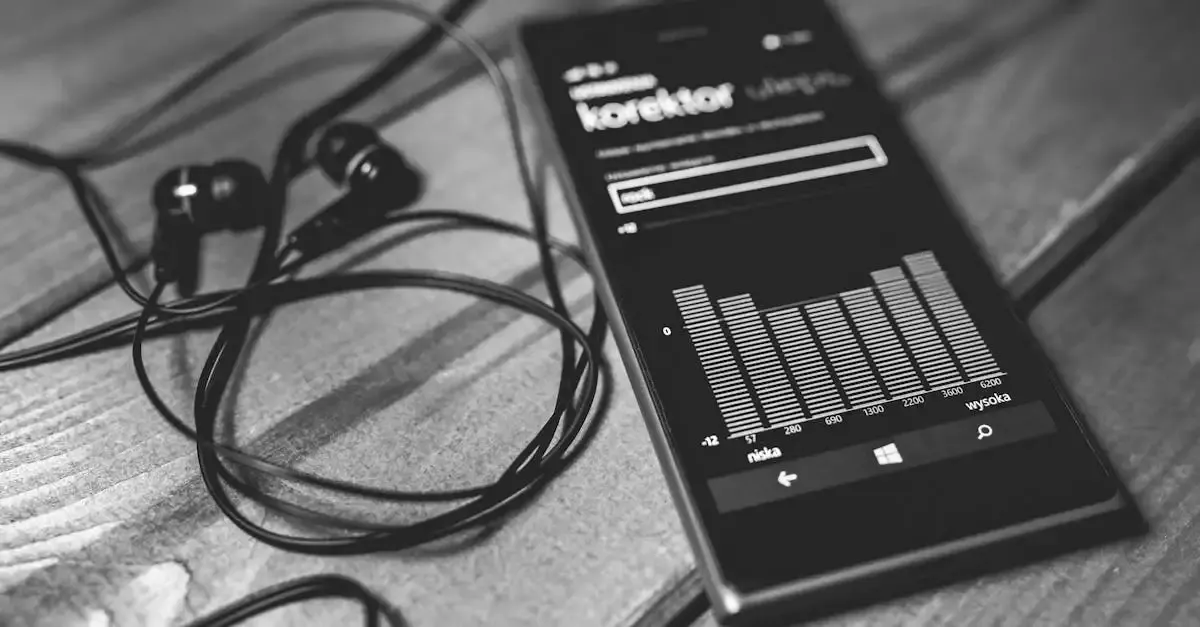
Si tu écoutes beaucoup de rock ou de musique électronique, tu aimes probablement des basses profondes. Augmente légèrement les fréquences autour de 80 Hz à 250 Hz. Si tu écoutes des podcasts ou des voix, tu dois te concentrer sur les médiums, entre 500 Hz et 2 kHz. Fais attention : augmenter les aigus (les sons très aigus, au-dessus de 10 kHz) peut rendre le son criard et fatigant à la longue. Procède par petites touches. Chaque modification doit être écoutée attentivement sur ton contenu habituel.
Configurer l’environnement sonore pour le multimédia
Le gestionnaire Realtek propose souvent des préréglages d’environnement. Quand tu regardes un film, tu cherches de l’immersion. Quand tu écoutes de la musique, tu cherches la fidélité.
Si tu es en mode jeu, l’option « Salle de jeu » ou « Cinéma » peut simuler un son spatialisé. Attention toutefois, si tu utilises un casque de haute qualité avec son propre logiciel 7.1, il vaut mieux laisser le Realtek Manager en mode « Désactivé » ou « Par défaut ». Mélanger trop de traitements logiciels peut créer des effets étranges ou des annulations de fréquences.
Si ton ordinateur est branché à un système home cinéma via une sortie optique numérique, assure-toi que le gestionnaire est réglé pour envoyer un signal brut (bitstream) sans traitement interne. Le décodeur de ton ampli fera le meilleur travail.
Questions fréquemment posées
comment ouvrir le gestionnaire realtek si je ne vois pas l’icône ?
Tu peux essayer de rechercher « Realtek » dans la barre de recherche de Windows. Si cela ne donne rien, ouvre le Gestionnaire de périphériques, trouve ta carte son Realtek, clique droit et sélectionne « Mettre à jour le pilote » en sélectionnant la recherche automatique sur internet. Sinon, il faut télécharger le pilote complet sur le site du fabricant de ton PC.
est-ce que je dois désinstaller l’ancien realtek manager avant d’installer le nouveau ?
Il est généralement recommandé de désinstaller l’ancienne version via le Panneau de configuration ou les Applications dans les Paramètres Windows avant d’installer une nouvelle version majeure. Cela évite les conflits de pilotes. Redémarre toujours ton ordinateur après la désinstallation et avant la nouvelle installation pour faire un nettoyage propre.
le son est-il automatiquement en hd avec le realtek manager ?
Le gestionnaire te donne accès aux réglages HD, mais le son est réellement en haute définition seulement si tes périphériques (casque, enceintes) supportent cette qualité et si la source audio (le fichier que tu écoutes) est elle-même en HD. Le gestionnaire s’assure que la puce audio n’est pas le facteur limitant.