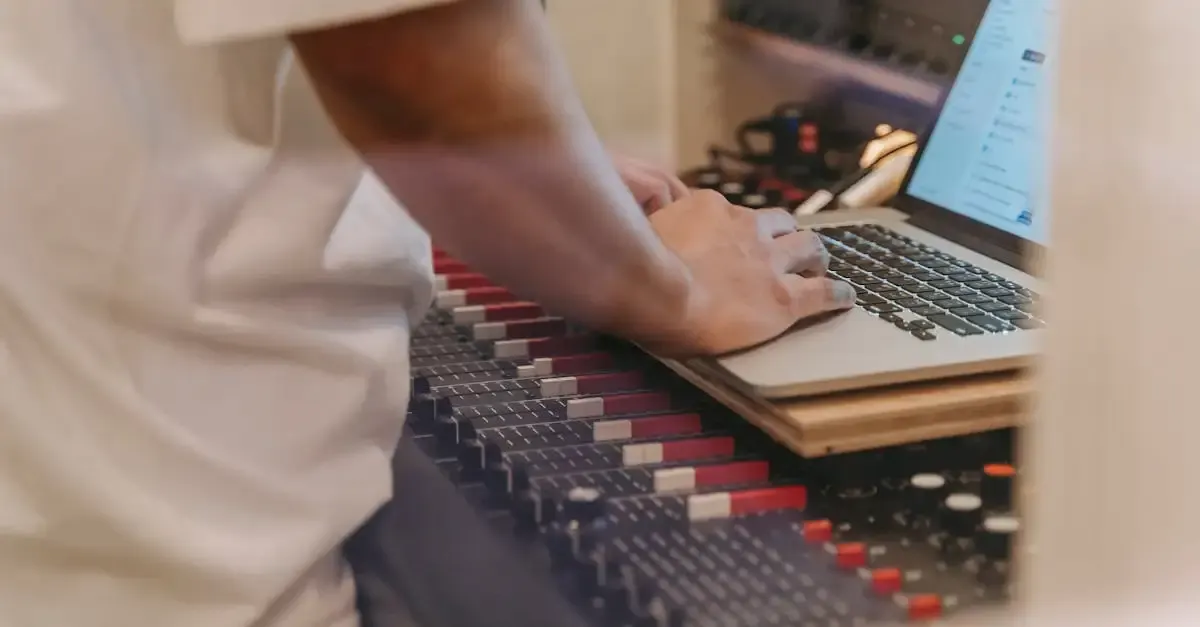
Tu te demandes pourquoi, parfois, le son que tu envoies vers ton ordinateur via une carte son ne sort pas clair, ou pourquoi l’enregistrement est bizarre ? Peut-être cherches-tu simplement à connecter ton micro préféré, ou une vieille platine vinyle, et tu bloques devant les multiples prises à l’arrière de ta machine. Pas de panique. La connexion « Audio in sound card », ou entrée audio sur ta carte son, est un point crucial, mais souvent mal compris. Je suis là pour démêler tout ça avec toi, pas à pas. Ensemble, nous allons comprendre ce que fait cette entrée, comment l’utiliser correctement, et surtout, comment éviter les frustrations courantes.
Comprendre l’entrée audio de ta carte son : ce n’est pas juste un trou
Pour faire simple, une carte son est le cerveau audio de ton ordinateur. Elle gère tout ce qui entre (l’enregistrement, l’écoute d’un micro) et tout ce qui sort (le son des films, de la musique, des jeux). Quand tu regardes l’arrière ou le dessus de ton PC, tu vois souvent plusieurs petits trous ronds de différentes couleurs. Ces prises sont les interfaces d’entrée et de sortie.
L’entrée audio, souvent désignée par « Line In » ou parfois identifiée par une couleur bleue ou un symbole spécifique, est là pour accepter un signal audio externe. Ce signal vient d’une source qui produit déjà du son : un lecteur MP3, la sortie casque d’un smartphone, une table de mixage, ou même ton instrument de musique s’il a une sortie niveau ligne.
Quelle est la différence entre les entrées ?
C’est là que beaucoup de gens se mélangent les pinceaux. Il existe plusieurs types d’entrées sur une carte son, et chacune attend un niveau de signal différent. Si tu branches la mauvaise chose au mauvais endroit, tu obtiendras soit un son très faible, soit un son saturé et déformé. Voici les trois principales que tu rencontres souvent :
- Mic In (Entrée Microphone) : Cette prise est faite pour les microphones. Elle fournit une petite amplification (le préampli) pour booster le signal faible d’un micro, et elle peut parfois fournir une alimentation fantôme (48V) si ton micro en a besoin (ce sont souvent les micros professionnels de type condensateur).
- Line In (Entrée Ligne) : C’est l’entrée principale pour les signaux de niveau « ligne ». Ce sont des signaux puissants, envoyés par des équipements audio qui ont déjà une amplification intégrée (comme une console de mixage, un synthétiseur, ou la sortie d’une autre carte son). Utiliser la bonne connexion audio in sound card pour ce niveau est essentiel pour la qualité.
- Instrument In (Entrée Instrument) : Moins courante sur les cartes son basiques, mais fréquente sur les interfaces audio professionnelles. Elle est conçue pour des signaux très faibles, comme ceux d’une guitare électrique ou d’une basse non amplifiée. Elle possède une impédance spécifique pour que l’instrument sonne juste.
Si tu branches un signal « Ligne » dans une prise « Mic In » sans régler le gain (le volume d’entrée), tu risques d’avoir un son saturé. Si tu branches un micro dans une prise « Line In », le son sera probablement très faible, même à fond.
Comment brancher ton équipement sur l’entrée audio de la carte son
Maintenant que tu sais quel trou correspond à quel appareil, parlons du câble. Le type de câble dépend de ce que tu branches, mais dans la majorité des cas, pour une entrée ligne standard sur PC, tu vas utiliser un câble avec des connecteurs jack 3,5 mm (le petit embout de tes écouteurs) ou RCA (les fiches rouges et blanches classiques sur les appareils hi-fi).
Choisir le bon câble pour l’entrée audio
Imagine que tu veux enregistrer le son de ton vieux lecteur cassette sur ton PC. Le lecteur cassette a probablement des sorties RCA. Ta carte son, elle, a une entrée ligne en jack 3,5 mm.
- Tu as besoin d’un câble qui convertit les deux fiches RCA (une rouge, une blanche) à une seule fiche jack 3,5 mm stéréo (souvent noire ou verte).
- Tu branches les RCA sur la source (le lecteur cassette).
- Tu branches le jack 3,5 mm dans la prise bleue ou marquée « Line In » de ton ordinateur.
Si tu utilises un micro, assure-toi qu’il a un connecteur jack mono 3,5 mm et qu’il va dans la prise rose (ou « Mic In »). Si tu utilises un appareil professionnel avec des gros connecteurs XLR, tu as besoin d’une interface audio dédiée, car ta carte son interne ne gérera pas ce type de connexion directement.
Configurer le système d’exploitation pour l’entrée
Brancher le câble, c’est la moitié du chemin. L’autre moitié, c’est dire à Windows ou macOS que ce signal entrant est important et doit être écouté ou enregistré. Trop souvent, les gens pensent que dès qu’ils branchent, ça marche. Ce n’est pas toujours le cas, surtout quand on parle d’une configuration d’entrée audio carte son.
VIDEO: PRSENTATION EN FRANAIS FOCUSRITE SCARLETT SOLO STUDIO 3rd GEN – Pack franais 2023 CARTE SON
Identifier et activer l’entrée dans les paramètres
Tu dois naviguer dans les paramètres audio de ton système d’exploitation. Voici comment faire généralement sous Windows :
- Fais un clic droit sur l’icône du haut-parleur dans la barre des tâches.
- Sélectionne « Sons » ou « Ouvrir les paramètres de son ».
- Va dans l’onglet « Enregistrement ». Tu devrais voir une liste de périphériques, y compris ton « Microphone » ou « Line In ».
- Si tu vois « Line In » mais qu’il est grisé ou désactivé, fais un clic droit dessus et choisis « Activer ».
Une fois activé, tu dois vérifier le niveau. Clique droit sur l’entrée que tu viens d’activer, choisis « Propriétés », puis va dans l’onglet « Niveaux ». C’est ici que tu ajustes le volume d’entrée. Commence doucement. Joue un morceau sur ton appareil source et regarde les petites barres de niveau bouger. Si elles atteignent constamment le rouge, baisse le niveau d’entrée pour éviter la distorsion. Si elles ne bougent presque pas, augmente-le.
Écouter ce qui entre : le monitoring
Un problème très fréquent est de ne pas entendre ce que tu enregistres en temps réel. Tu branches, tu joues, mais silence… C’est normal si tu n’as pas activé l’option d’écoute.
Retourne dans les propriétés de ton « Line In » (dans l’onglet Enregistrement, comme vu précédemment). Cherche l’onglet « Écouter » (ou « Monitoring »). Coche la case « Écouter ce périphérique ». Maintenant, tout ce qui entre dans la carte son devrait sortir par tes haut-parleurs ou ton casque. Attention, si tu fais ça pendant un enregistrement logiciel (comme Audacity), tu risques d’entendre un écho (latence). C’est temporaire pour vérifier si le signal arrive bien.
Problèmes courants avec l’Audio In Sound Card et comment les résoudre
Même avec les bons branchements et les bons réglages, parfois ça résiste. Rassure-toi, ce sont souvent des détails que l’on oublie.
Si tu rencontres des difficultés avec une carte son M-Audio, n’hésite pas à consulter notre guide de dépannage spécifique.
Références utiles
Explorez ces ressources pertinentes pour enrichir vos connaissances sur Carte son : Guide complet sur l’audio et ses fonctionnalités.
Le bruit de fond ou le souffle
Si tu entends un sifflement constant (un souffle) quand rien n’est joué, cela vient souvent de deux choses :
- Gain trop élevé : Tu as trop monté le niveau d’entrée (dans les Propriétés du son), amplifiant ainsi le bruit de fond électronique inhérent à ta carte son. Baisse le niveau d’entrée et augmente le volume de lecture final.
- Problèmes de blindage ou de masse : Si tu utilises de vieux câbles ou si ton ordinateur n’est pas bien raccordé à la terre, tu peux capter des interférences. Essaie de débrancher temporairement d’autres appareils branchés sur la même multiprise pour voir si le bruit disparaît. Si tu enregistres quelque chose de très sensible, une solution bruit de fond entrée carte son professionnelle passe par une interface audio externe de meilleure qualité.
Le son arrive, mais il est mono ou déformé
Si tu utilises une source stéréo (comme un smartphone) mais que tu n’entends le son que dans l’enceinte droite de ton ordinateur, il est possible que :
- Tu aies branché le jack 3,5 mm dans une entrée mono (ou une entrée micro seule). Vérifie que tu utilises bien la prise stéréo « Line In ».
- Le câble adaptateur ne gère pas correctement les deux canaux stéréo. Assure-toi que le câble de conversion possède bien deux conducteurs séparés (pour gauche et droite) plus la masse.
Pour la déformation (distorsion), c’est presque toujours un problème de niveau. Le signal de ta source est trop fort pour l’entrée ligne de ta carte son. Réduis le volume de l’appareil source (lecteur cassette, synthétiseur) avant d’augmenter le niveau d’entrée dans les paramètres Windows. Trouve le point idéal où le signal est fort sans jamais atteindre le rouge.
Tu vois, ce n’est pas sorcier. La clé pour une bonne utilisation de l’entrée audio carte mère ou d’une carte son dédiée réside dans l’identification correcte du niveau de signal attendu (Ligne vs Micro) et dans la vérification des réglages logiciels. Prends ton temps, procède par élimination, et tu trouveras rapidement la source du souci.
Questions fréquemment posées
quelle prise dois-je utiliser pour brancher un casque ?
Un casque s’utilise toujours sur la sortie, généralement identifiée par une couleur verte ou une icône de casque. L’entrée audio est faite pour recevoir un signal, pas pour en envoyer un vers tes oreilles. Utilise toujours la prise dédiée à la sortie casque de ta carte son ou de tes enceintes.
mon ordinateur ne détecte pas mon appareil branché en ligne in
Si ton appareil n’est pas détecté, commence par vérifier les connexions physiques : le câble est-il bien enfoncé des deux côtés ? Ensuite, vérifie dans les paramètres audio de ton système (onglet Enregistrement) si l’entrée est activée. Si c’est toujours invisible, essaie un autre câble, car le connecteur est peut-être défectueux. Si le problème persiste, il se peut que la carte son de l’ordinateur soit en cause.
est-ce que l’entrée ligne est de meilleure qualité que l’entrée micro ?
Oui, généralement, l’entrée ligne offre une meilleure qualité pour l’enregistrement de sources externes, car elle ne possède pas le préamplificateur puissant nécessaire aux microphones. Cela signifie moins de bruit de fond indésirable lorsque tu enregistres des signaux déjà forts, ce qui te donne une capture plus fidèle de la source externe.