Tu as une vidéo géniale, mais le fichier est trop lourd pour l’envoyer à tes amis ? Ou peut-être as-tu une vieille cassette audio que tu souhaites transformer en fichier numérique pour l’écouter sur ton téléphone ? Si tu te retrouves souvent face à des formats de fichiers qui ne passent pas ou qui te donnent des migraines, sache que tu n’es absolument pas seul. Beaucoup de gens butent sur cette étape technique : comment convertir un fichier audio ou vidéo pour qu’il serve enfin à ce que tu veux en faire ? Respice, car je suis là pour te guider, pas à pas, sans jargon compliqué. Ensemble, nous allons démystifier l’art de transformer tes médias.
Pourquoi as-tu besoin de convertir tes fichiers audio et vidéo ?
La raison principale pour laquelle tu dois convertir un fichier, c’est la compatibilité. Imagine : tu as filmé de superbes moments en vacances avec un format exotique. Tu veux montrer ça à Mamie sur sa tablette, mais l’appareil refuse de lire le fichier. C’est frustrant, n’est-ce pas ?
Les besoins de conversion sont variés. Ils touchent souvent à l’espace de stockage, à la diffusion en ligne, ou simplement à l’accès. Quand on parle de convertir audio y video, on parle de rendre ces médias universels et pratiques pour toi.
Les situations courantes qui exigent une conversion
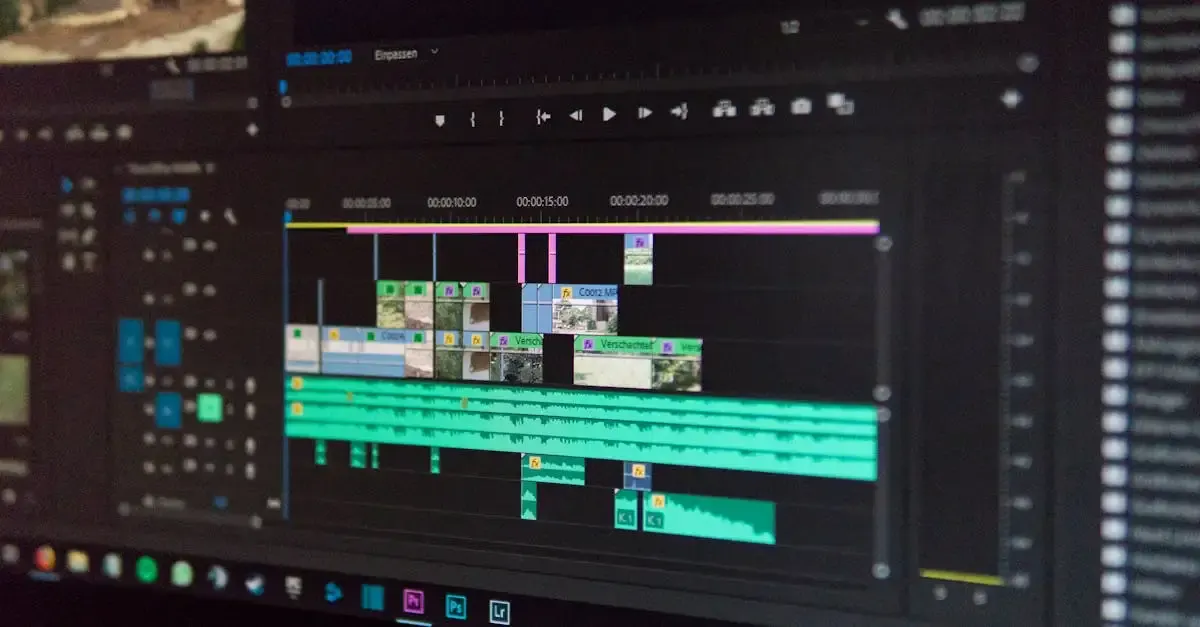
Tu reconnais peut-être certaines de ces situations :
- Réduire la taille du fichier : Tes vidéos 4K prennent toute la place sur ton disque dur. Tu dois compresser une vidéo pour l’envoyer par e-mail sans perdre trop en qualité.
- Changer de format pour un appareil spécifique : Ton lecteur MP3 adore le format .WAV, mais tous tes morceaux sont en .MP3. Il faut adapter.
- Extraire l’audio : Tu as trouvé une conférence passionnante en format vidéo (.MOV, par exemple), mais tu veux seulement écouter la partie audio pendant que tu fais la vaisselle. Il faut alors séparer audio et vidéo.
- Numériser des médias anciens : Transformer des CD ou des cassettes VHS en fichiers numériques pour les préserver.
Les formats courants : comprendre pour mieux convertir
Avant de te lancer tête baissée dans un logiciel, faisons un petit point sur les noms barbares que tu rencontres : MP3, MP4, AVI, MOV, WAV… Ce sont les « langues » que parlent tes fichiers. Pour qu’ils se comprennent, il faut traduire.
Les champions du monde des formats vidéo
Le plus souvent, tu rencontreras deux grands formats vidéo :
- MP4 (.mp4) : C’est le roi. Il offre un excellent équilibre entre qualité d’image et taille de fichier. La plupart des téléphones, ordinateurs et plateformes comme YouTube adorent le MP4. Si tu hésites, choisis MP4.
- MOV (.mov) : Souvent utilisé par les produits Apple (QuickTime). Il est de bonne qualité, mais parfois moins universel que le MP4.
Si ton but est de convertir une vidéo pour le web, le MP4 est presque toujours la bonne réponse.
Les incontournables de l’audio
Pour l’audio, c’est plus simple :
- MP3 (.mp3) : Le format le plus courant pour la musique. Il compresse le fichier en supprimant certaines fréquences inaudibles pour l’oreille humaine, ce qui réduit énormément la taille.
- WAV (.wav) : C’est la qualité maximale, souvent sans compression (ou très peu). Le fichier est lourd, mais la fidélité est parfaite, idéal pour l’édition professionnelle.
- AAC (.aac) : Un format plus moderne que le MP3, souvent utilisé par Apple et offrant une meilleure qualité à taille équivalente.
Comment faire concrètement pour convertir audio y video ? Les outils à ta portée
Tu as deux grandes voies possibles : utiliser un outil en ligne (sur internet) ou installer un logiciel sur ton ordinateur. Chaque option a ses avantages et ses inconvénients. Mon conseil, c’est de choisir l’outil en fonction de la taille de tes fichiers et de ta connexion.
Option 1 : Les convertisseurs en ligne (rapide et sans installation)
Ces sites web te permettent de télécharger ton fichier, de choisir le format de sortie, et de récupérer le nouveau fichier. C’est parfait pour les petites et moyennes conversions.
Quand choisir cette méthode ? Quand tu as juste besoin de convertir un fichier AVI en MP4 rapidement pour l’envoyer à un ami, sans vouloir installer de logiciel.
Attention : pour des raisons de sécurité et de confidentialité, je te déconseille d’utiliser des outils en ligne pour des fichiers très personnels ou très lourds (plusieurs gigaoctets). De plus, ta vitesse de téléchargement/téléchargement est limitée par ta connexion internet.
Option 2 : Les logiciels dédiés (puissance et contrôle total)
Si tu travailles souvent avec du multimédia, installer un logiciel t’offre beaucoup plus de contrôle. Tu peux ajuster le débit binaire (bitrate) pour choisir exactement la qualité que tu souhaites, ce qui est crucial si tu veux réduire la taille d’une vidéo sans perte visible.
Le plus célèbre et puissant des logiciels gratuits s’appelle FFmpeg, mais il est très technique. Pour un usage plus grand public, cherche des logiciels avec une interface simple. Beaucoup d’entre eux proposent une version d’essai ou une version gratuite limitée.
Voici les étapes générales pour utiliser un logiciel de conversion :
- Ajouter le fichier : Clique sur « Ajouter Fichier » ou glisse-dépose ton média dans la fenêtre du programme.
- Choisir le format cible : Sélectionne le format de sortie désiré (ex. : MP4, MP3). Beaucoup de logiciels proposent des préréglages comme « Pour iPhone » ou « Pour YouTube ».
- Ajuster les réglages (optionnel mais utile) : Si tu veux un fichier plus petit, cherche l’option pour baisser la « Résolution » ou le « Débit ». Si tu veux juste convertir un fichier audio en MP3, assure-toi que le débit est au moins de 192 kbps pour une bonne écoute.
- Lancer la conversion : Clique sur « Convertir » ou « Démarrer ». Le logiciel fait le travail, et tu récupères ton nouveau fichier au même endroit que l’original, souvent dans un nouveau dossier.
Conseils pour maîtriser la qualité lors de la conversion
C’est souvent là que le bât blesse. Quand tu changes de format, tu demandes souvent au logiciel de « ré-encoder » le fichier, ce qui peut faire chuter la qualité si tu n’y prends garde. Voici comment rester maître de la situation.
La règle d’or : ne pas convertir deux fois de suite
Si tu as déjà un fichier MP4 et que tu le reconvertis en un autre MP4 sans raison, tu perds de la qualité à chaque fois. C’est comme faire une photocopie d’une photocopie. Si tu dois absolument convertir, assure-toi de partir du fichier source original si possible.
Le débit binaire (Bitrate) : l’ami de la taille
Le débit binaire mesure la quantité de données utilisée par seconde pour représenter ton son ou ton image. C’est le levier principal pour réduire le poids d’un fichier audio ou vidéo.
- Pour la vidéo : Un débit trop bas rendra l’image floue ou pleine de blocs (artefacts). Pour du standard Full HD, vise 3000 à 5000 kbps pour un bon compromis.
- Pour l’audio : Un MP3 à 128 kbps est souvent suffisant pour l’écoute nomade, mais si tu es mélomane, monte à 256 ou 320 kbps.
Quand faut-il extraire uniquement l’audio ?
Si ton objectif est seulement d’écouter la musique ou la voix d’une vidéo, utilise une fonction spécifique pour extraire la piste audio. Au lieu de convertir toute la vidéo en un autre format vidéo (ce qui garde l’image), choisis de sortir en MP3 ou AAC. Tu gagnes énormément de temps et d’espace disque.
La conversion d’anciens médias : un pont vers le numérique
Tu as peut-être des trésors sur des cassettes VHS, des MiniDV ou des CD audio qui prennent la poussière. Les convertir est un excellent projet pour les préserver.
Pour les cassettes vidéo, il te faudra un appareil spécifique, souvent appelé « convertisseur analogique-numérique », qui se branche entre ta platine VHS et ton ordinateur. Le processus est plus long, car il faut lire la bande en temps réel, mais c’est la seule façon de sauvegarder une vieille vidéo familiale.
Pour les CD audio, de nombreux lecteurs multimédias sur ton ordinateur (comme iTunes ou VLC) ont une fonction intégrée pour « ripper » (extraire) les pistes audio directement en MP3 ou AAC. C’est simple et très efficace.
Questions fréquemment posées
comment convertir un fichier sans installer de logiciel ?
Tu utilises un service en ligne. Cherche un site de conversion vidéo gratuit où tu peux téléverser ton fichier. Après quelques clics pour choisir le format de sortie, le site te fournit un lien pour télécharger ta nouvelle version convertie. C’est rapide pour les petits fichiers.
quel est le meilleur format pour convertir une vidéo pour mon téléphone ?
Le format MP4 utilisant le codec H.264 est généralement le meilleur choix universel. Assure-toi que la résolution (ex. : 1920×1080) correspond à ce que ton téléphone affiche bien, mais le MP4 sera reconnu par pratiquement tous les appareils mobiles actuels.
est-ce que convertir un fichier audio le rend moins bon ?
Oui, si tu utilises une conversion avec compression, comme passer d’un format sans perte (WAV) à un format compressé (MP3). Chaque fois que tu compresseras, tu perds de l’information. Pour minimiser cet effet, utilise toujours le débit binaire le plus élevé possible pour ta conversion MP3 (320 kbps est excellent).