Tu tiens dans tes mains un fichier audio génial, une musique que tu as enregistrée, ou peut-être une vieille cassette que tu as numérisée. Super ! Mais voilà, ton ordinateur refuse de l’ouvrir, ou le logiciel de montage vidéo que tu utilises te dit que ce format n’est pas compatible. Ça arrive tout le temps, et c’est frustrant. Tu te retrouves devant un mur numérique : le fameux problème de compatibilité des fichiers sonores. C’est là qu’intervient notre ami, l’audio converter. Si tu veux savoir comment maîtriser cette conversion facilement, consulte notre guide sur le convertisseur audio. Mais qu’est-ce que c’est exactement, et comment choisir le bon outil pour transformer tes fichiers sans y perdre en qualité ? Accroche-toi, on va démystifier ça ensemble, pas à pas.
Comprendre ce qu’est un convertisseur audio et pourquoi tu en as besoin
Imagine tes fichiers audio comme des dialectes différents. Un fichier MP3 parle une langue que ton téléphone comprend, mais peut-être pas ton logiciel de production musicale professionnel, qui préfère le WAV ou l’AIFF. Le convertisseur audio, c’est l’interprète universel. Son rôle principal est de prendre un format sonore (la source) et de le réécrire dans un autre format (la cible).
Pourquoi cette nécessité de conversion ? Plusieurs raisons reviennent souvent dans la vie de tous les jours. Peut-être que tu veux lire un fichier sur un appareil ancien. Ou peut-être que tu dois réduire la taille de tes podcasts pour les envoyer par email. Le besoin d’un bon logiciel de conversion audio se manifeste dès que les formats ne correspondent pas à tes attentes ou à tes contraintes techniques.
Les formats audio les plus courants : petit décodage
Tu croises ces sigles partout, et il est bon de savoir à quoi ils correspondent. Chaque format a ses avantages et ses inconvénients en termes de qualité et de taille de fichier. Pour t’aider à y voir clair, voici les acteurs principaux que tu rencontreras lorsque tu cherches un outil pour changer le format audio.
- MP3 (MPEG-1 Audio Layer III) : C’est le roi de la diffusion. Il est petit, presque tous les appareils le lisent. Le revers de la médaille ? Il est « avec perte » : il jette une partie des données sonores pour réduire la taille. C’est parfait pour l’écoute nomade.
- WAV (Waveform Audio File Format) : C’est l’opposé du MP3. Qualité maximale, car il garde toutes les données originales (non compressé). Le problème ? Les fichiers sont très lourds. Si tu travailles sur un projet pro, tu l’utilises souvent.
- AAC (Advanced Audio Coding) : Souvent utilisé par Apple et sur les plateformes de streaming. Il offre une meilleure qualité que le MP3 à taille équivalente.
- FLAC (Free Lossless Audio Codec) : Celui-ci est très apprécié des audiophiles. Il compresse le fichier sans perdre aucune information sonore. C’est la meilleure option pour archiver tes CD en haute fidélité.
Choisir ta méthode : en ligne ou logiciel dédié ?
Maintenant que tu sais pourquoi convertir, tu te demandes sûrement : comment faire ? Il existe deux grandes familles d’audio converter. Ton choix dépendra de la quantité de travail que tu as à faire, de la sensibilité de tes fichiers, et de ta connexion internet.
Les convertisseurs audio en ligne : la simplicité avant tout
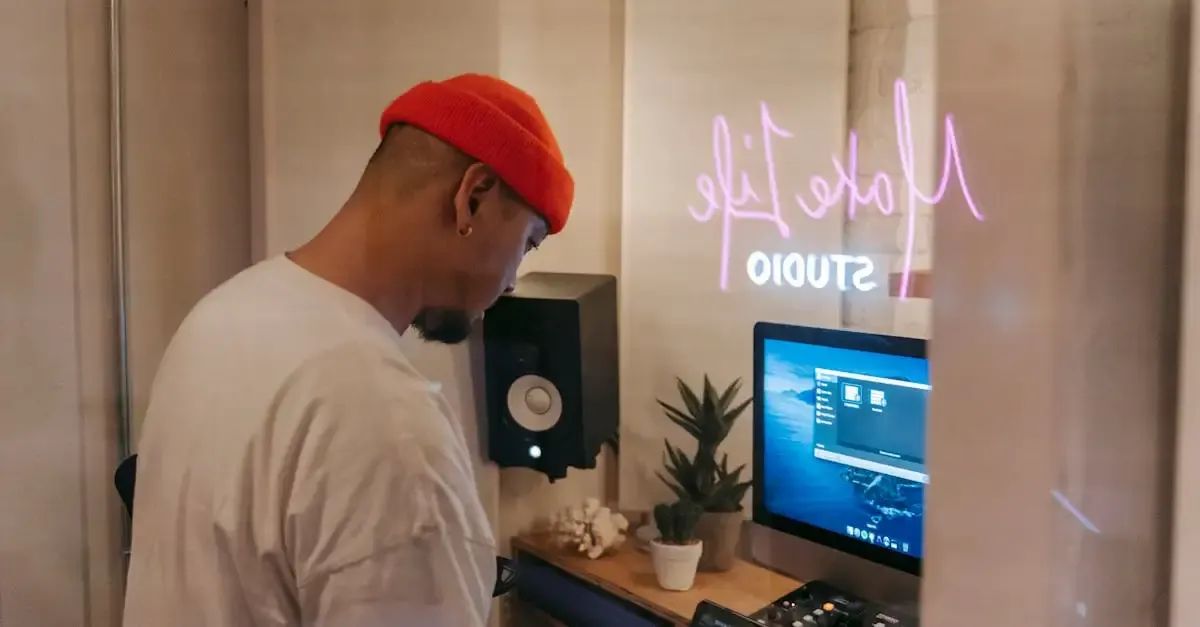
Les outils accessibles directement via ton navigateur web sont tentants par leur simplicité. Tu n’as rien à installer, tu glisses-déposes ton fichier, tu choisis la cible (par exemple, passer de WAV à MP3), et tu télécharges le résultat, mais pour des besoins plus poussés de transformation de fichiers audio. Ils sont parfaits pour les petites tâches urgentes.
Quand devrais-tu privilégier une solution en ligne ?
- Si tu as juste un ou deux fichiers à convertir occasionnellement.
- Si tu utilises un ordinateur public ou partagé et que tu ne veux rien installer.
- Si tu cherches une conversion simple et rapide sans réglages complexes.
Attention toutefois. Premièrement, si tu as une connexion internet lente, l’envoi et la réception de gros fichiers peuvent prendre une éternité. Deuxièmement, et c’est crucial, si ton fichier audio contient des informations personnelles ou confidentielles (comme un enregistrement de réunion sensible), l’envoyer sur un serveur tiers n’est peut-être pas la meilleure idée. La sécurité des données est primordiale.
Les logiciels de bureau : puissance et contrôle total
Pour ceux qui travaillent régulièrement avec l’audio – musiciens, podcasteurs, ou simplement quelqu’un qui veut archiver toute sa collection musicale – un logiciel de conversion audio pour PC ou Mac est indispensable. Ces programmes s’installent sur ta machine, ce qui garantit une meilleure vitesse de traitement et une confidentialité totale.
Quels avantages t’offrent ces logiciels ?
- Traitement par lots (Batch processing) : Tu peux dire au logiciel de convertir cent fichiers d’un coup, pendant que tu bois ton café. C’est un gain de temps énorme.
- Options avancées : Tu contrôles précisément le débit binaire (bitrate), la fréquence d’échantillonnage, et les métadonnées (titre, artiste, etc.). C’est essentiel si tu cherches un convertisseur audio haute fidélité.
- Pas de limite de taille : Tu n’es pas limité par la taille du fichier que ton navigateur peut gérer.
Même si ces programmes demandent parfois un petit investissement (temps d’installation ou coût d’achat), ils t’offrent une tranquillité d’esprit et une efficacité inégalée sur le long terme.
Le guide pratique pour convertir sans stresser
Tu as choisi ton outil, maintenant, comment procéder pour ne pas transformer ton précieux son en bruit blanc ? Le processus est souvent très similaire, que tu utilises un outil en ligne ou un logiciel puissant.
Étape 1 : identifier le besoin initial
Avant de cliquer sur quoi que ce soit, demande-toi : pourquoi je convertis ce fichier ?
- Si c’est pour l’écouter sur un vieux lecteur : Vise le MP3, taux de compression bas.
- Si c’est pour mixer dans un logiciel de pro : Vise le WAV ou l’AIFF, sans compression (Lossless).
- Si c’est pour stocker toute ta collection : Le FLAC est ton meilleur ami pour garder la qualité tout en gagnant de la place par rapport au WAV.
Étape 2 : régler les paramètres cruciaux
C’est ici que les choses peuvent devenir intimidantes, mais je te rassure, c’est assez logique.
Le débit binaire (Bitrate) : C’est la quantité de données utilisées par seconde. Plus ce chiffre est élevé (mesuré en kilobits par seconde, kbps), meilleure est la qualité et plus le fichier est lourd. Un fichier 128 kbps est correct pour la radio, mais un 320 kbps est souvent considéré comme le maximum pour le MP3 grand public. Si tu utilises un convertisseur audio gratuit, vérifie qu’il te laisse choisir 320 kbps si tu cherches la meilleure qualité possible en MP3.
La fréquence d’échantillonnage (Sample Rate) : Elle est généralement fixée à 44,1 kHz (standard CD) ou 48 kHz (standard vidéo). Sauf si tu as une raison très précise d’aller plus haut (travail de mastering professionnel), reste sur 44,1 kHz pour la compatibilité.
Étape 3 : lancer et vérifier le résultat
Lance la conversion. Si tu as choisi le traitement par lots, attends que l’application ait terminé. Une fois le nouveau fichier créé, la chose la plus importante est de l’écouter !
Ouvre le fichier converti et écoute-le attentivement. Est-ce que le son est clair ? Y a-t-il des craquements ? Est-ce que les parties faibles sont devenues inaudibles ? Si la qualité te satisfait, félicitations, tu as réussi à utiliser ton audio converter sans dommage.
Les pièges à éviter absolument
Même les meilleures intentions peuvent mener à des fichiers inutilisables si tu ne fais pas attention à ces quelques points sensibles.
Le premier piège est la reconversion. Si tu prends un fichier MP3 déjà compressé à 128 kbps et que tu le convertis en WAV ou FLAC, tu n’auras jamais la qualité CD d’origine. Tu auras simplement un fichier plus lourd qui contient les mêmes défauts de compression. C’est ce qu’on appelle « sur-échantillonner » : tu ne gagnes rien, tu perds juste de l’espace disque. Ne passe jamais d’un format avec perte à un format sans perte, sauf si tu as la source originale sous la main.
Le deuxième point concerne la cohérence des métadonnées. Lorsque tu changes le format, certains outils peuvent effacer les informations importantes (nom de l’artiste, pochette de l’album). Si tu convertis une grande collection, assure-toi que ton convertisseur audio en ligne ou ton logiciel préserve ces étiquettes, ou prévois un outil séparé pour les retoucher après la conversion.
Enfin, fais attention au volume sonore. Certains outils appliquent un normalisation automatique. C’est bien, mais parfois, ils poussent le volume trop fort, ce qui provoque de la distorsion (le son sature et devient désagréable). Il vaut mieux garder le réglage de volume automatique désactivé et le gérer manuellement si nécessaire.
Questions fréquemment posées
quel est le meilleur convertisseur audio gratuit ?
Le choix dépend de ton usage. Pour une solution simple et fiable sur ordinateur, de nombreux utilisateurs apprécient les logiciels open-source qui offrent un traitement par lots et une bonne gestion des codecs. Pour une conversion très ponctuelle en ligne, vérifie les avis de confidentialité et la vitesse de chargement.
est-ce que convertir un mp3 en wav fait perdre de la qualité ?
Oui, si tu commences avec un MP3, tu perds de la qualité lors de sa création initiale. Convertir ce MP3 en WAV ne restaure pas les données perdues ; tu obtiens juste un fichier WAV qui contient la version dégradée. C’est un fichier plus gros, mais la qualité audio reste celle du MP3 de départ.
comment s’assurer que mon nouvel audio est compatible avec mon vieux lecteur ?
Tu dois d’abord identifier quel format ton lecteur ancien lit. Généralement, si c’est un appareil datant d’avant 2005, privilégie le MP3 ou le WMA. Utilise un audio converter pour cibler ce format spécifique, en réglant un débit binaire standard (192 kbps ou 320 kbps) pour maximiser les chances de lecture sans difficulté.