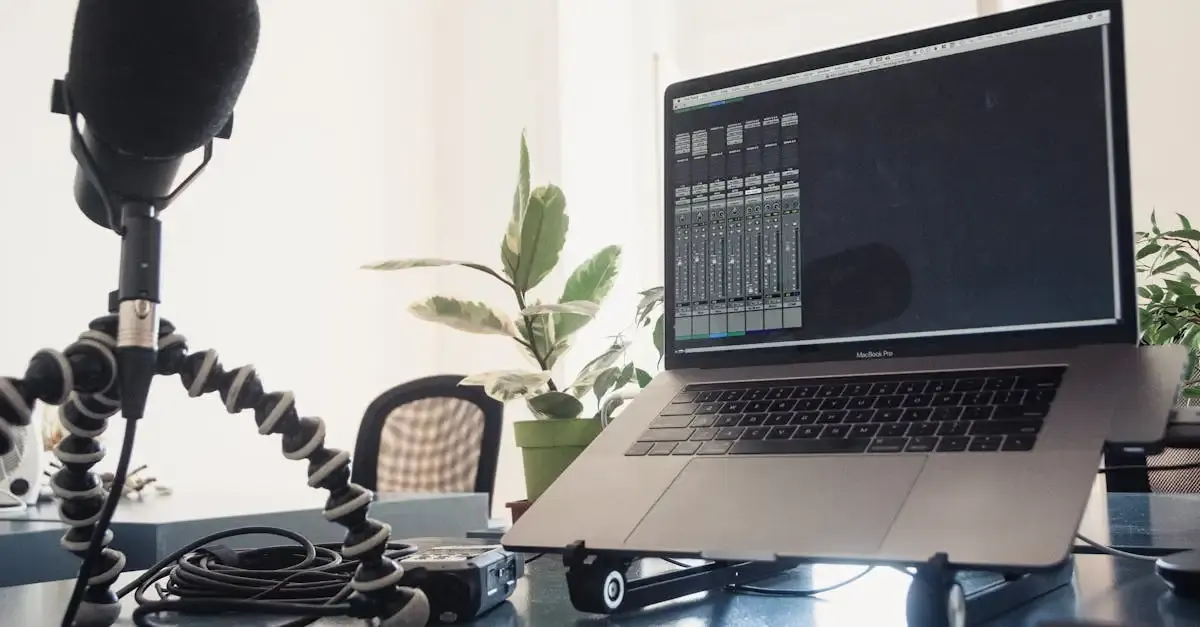
Tu te retrouves souvent dans des situations où tu te dis : « Il faudrait vraiment que j’enregistre ça ! » Que ce soit une idée de génie qui traverse ton esprit, une leçon importante que tu suis, ou même juste une conversation dont tu as besoin de garder une trace, avoir une méthode simple pour enregistrer audio sur Android est essentiel. Je sais que ça peut paraître une tâche technique au début, mais rassure-toi. Je suis là pour te guider, pas à pas. Ensemble, nous allons démystifier l’enregistrement sonore sur ton téléphone Android, sans stress et avec les outils que tu possèdes déjà.
Pourquoi voudrais-tu enregistrer l’audio de ton téléphone ?
Avant de plonger dans le « comment », parlons un peu du « pourquoi ». Les raisons sont nombreuses et très personnelles. Peut-être es-tu étudiant et tu souhaites revoir un cours entier sans rater une seule nuance. Peut-être es-tu musicien amateur et tu as besoin de capturer cette mélodie parfaite qui t’est venue à l’esprit à trois heures du matin. Ou peut-être simplement as-tu besoin de mémoriser une liste d’ingrédients donnée rapidement par un ami.
Le doute qui t’arrête souvent, c’est de savoir si tu vas capter un son clair ou si l’enregistrement sera plein de bruits parasites. C’est une préoccupation légitime. Un mauvais enregistrement est inutile. Heureusement, ton appareil Android moderne est bien plus performant qu’on ne le pense pour cette tâche.
Identifier tes besoins : quel type d’enregistrement ?
La première étape, c’est de savoir exactement ce que tu veux faire. Cela détermine l’outil que tu vas choisir. Est-ce que tu veux enregistrer ta propre voix (un mémo vocal) ? Ou est-ce que tu veux capter le son qui sort de ton téléphone lui-même (enregistrement d’une sonnerie ou d’un appel, bien que cela ait des implications légales) ? Ou encore, veux-tu enregistrer l’environnement autour de toi ?
Pour la majorité des utilisateurs, la priorité est d’avoir un outil fiable pour l’enregistrement vocal. C’est souvent l’option la plus simple et la plus directe pour enregistrer facilement de l’audio sur Android.
La méthode la plus simple : l’application d’enregistrement intégrée
Bonne nouvelle : dans 99 % des cas, tu n’as rien à installer. Ton téléphone Android est déjà équipé d’un outil de base très efficace : l’enregistreur vocal. C’est l’option que je recommande toujours pour commencer. Elle est gratuite, fiable et déjà là.
Comment trouver et lancer l’enregistreur vocal ?
Tu cherches dans tes applications, souvent sous un nom simple comme « Enregistreur », « Dictaphone », ou parfois intégré dans l’application « Outils » ou « Google ». Si tu ne le vois pas tout de suite, utilise la barre de recherche de ton tiroir d’applications. Tape simplement « enregistrer ».
Une fois l’application ouverte, tu verras généralement un gros bouton rouge. C’est ton meilleur ami. Appuie dessus pour démarrer l’enregistrement audio sur Android.
- Prépare ton environnement : Même avec le meilleur outil, un environnement bruyant ruine un enregistrement. Essaie de trouver un endroit calme. Si tu enregistres une voix, rapproche le microphone de ta bouche (mais pas trop, sinon le son sera étouffé).
- Lance l’enregistrement : Appuie sur le bouton d’enregistrement. Tu verras souvent un chronomètre et des ondes sonores bouger. C’est la confirmation que ça marche !
- Arrête et sauvegarde : Quand tu as fini, appuie sur le bouton « Stop » (souvent un carré). L’application te demandera de nommer ton fichier. Choisis un nom clair, comme « Idée projet 12 mai » plutôt que « Enregistrement 001 ».
C’est tout ! Tu as réussi à sauvegarder l’audio sur ton appareil Android. Maintenant, où trouver ce fichier ? Il est généralement sauvegardé dans un dossier dédié dans l’application Galerie ou Fichiers de ton téléphone.
Optimiser la qualité : quand l’outil par défaut ne suffit pas
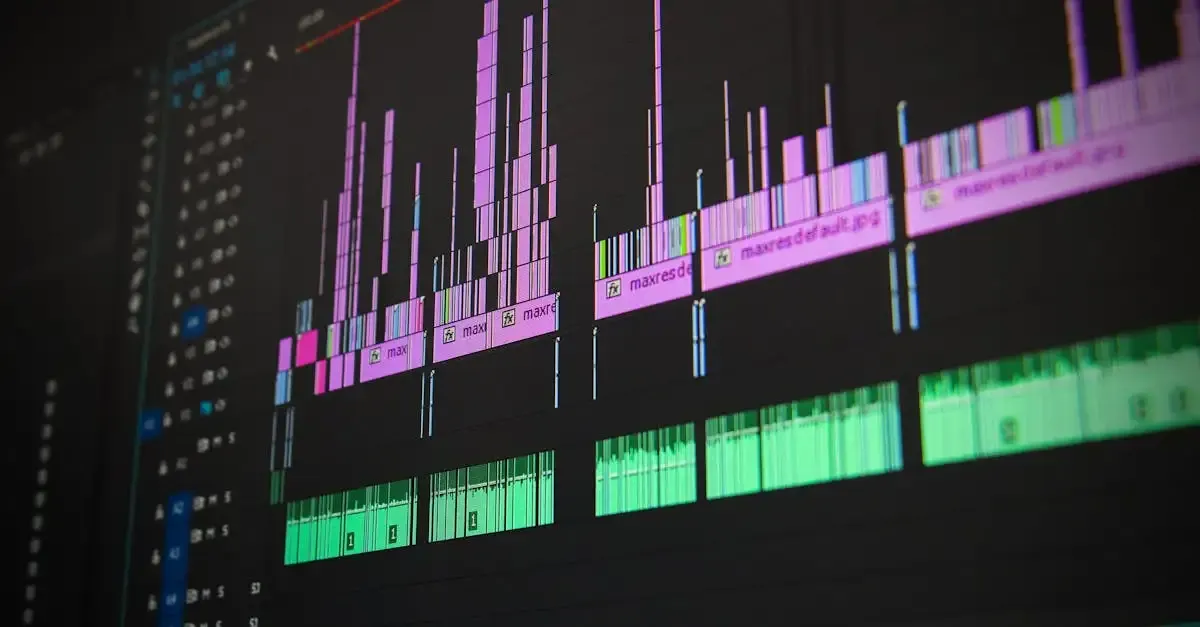
Tu as peut-être besoin de plus de contrôle. Par exemple, si tu enregistres des interviews ou si tu veux que tes fichiers soient dans un format spécifique (comme MP3 plutôt que M4A). Dans ce cas, il est temps de regarder du côté des applications tierces. Elles offrent souvent des réglages avancés pour améliorer la qualité d’un enregistrement audio sur Android. Pour aller plus loin dans l’édition, un logiciel de montage audio gratuit peut t’offrir toutes les fonctionnalités nécessaires.
VIDEO: Faire un son sur tlphone avec(BandLab): Tuto complet pour dbutant : mixage , autotune + astuces
Liens essentiels
Voici quelques liens informatifs spécialement sur Enregistrer l’audio sur Android : Guide complet et astuces.
- Comment télécharger l'audio depuis notbookLM ? Y'a pas d'option …
- Télécharger un podcast : toutes les méthodes, outils et astuces à …
Choisir une application tierce reconnue
Il existe des dizaines d’applications sur le Google Play Store. Ne te laisse pas submerger. Concentre-toi sur quelques critères simples : les avis des utilisateurs et les formats de sortie disponibles.
Quand tu cherches une application pour enregistrer la voix avec Android, regarde si elle permet de choisir le taux d’échantillonnage (plus le chiffre est élevé, plus le son est potentiellement fidèle, mais plus le fichier est lourd) ou le codec audio.
- Pour un usage simple mais plus performant : Cherche une application connue qui propose l’enregistrement direct en MP3. C’est un format universel.
- Pour l’enregistrement de terrain (musique, nature) : Il te faudra une application qui gère les formats sans perte (WAV). Ces fichiers sont très lourds, mais ils conservent toute l’information sonore originale.
- Gestion des pistes : Certaines applications avancées permettent d’ajouter des marqueurs pendant l’enregistrement. C’est hyper pratique si tu enregistres une conférence de deux heures et que tu veux retrouver facilement les passages importants plus tard.
Je te conseille de télécharger deux applications légères et bien notées, de faire un test d’une minute avec chacune, et de garder celle dont l’interface te convient le mieux. L’ergonomie est clé pour ne pas hésiter quand l’inspiration frappe.
Attention aux autorisations et à la confidentialité
En parlant d’applications, il y a un point crucial que beaucoup oublient en voulant enregistrer le son sur Android : les permissions. Quand tu installes une nouvelle application, elle te demande l’accès au microphone. C’est normal, elle ne peut pas enregistrer sans ça.
Prends le temps de lire ce qu’elle demande. Si une application de calculatrice demande l’accès à ton micro, c’est un signal d’alarme ! Sois vigilant. Si tu utilises l’outil intégré de Google, tu es généralement en sécurité, car les permissions sont gérées strictement par le système d’exploitation.
Enregistrer des appels téléphoniques : une zone grise
C’est une question fréquente : comment enregistrer un appel téléphonique sur mon Android ? Techniquement, c’est possible via certaines applications spécifiques. Cependant, attention : dans de nombreux pays, enregistrer une conversation sans que l’autre personne le sache est illégal ou soumis à des règles très strictes. Si tu souhaites enregistrer un appel, assure-toi toujours que l’autre partie est au courant et donne son consentement explicite. Respecte toujours la loi et la vie privée de ton interlocuteur. C’est une question de respect avant tout.
Comment gérer et écouter tes enregistrements
Une fois que tu as capturé ces précieux moments sonores, le défi devient de les retrouver et de les lire facilement. Si tu utilises l’application par défaut, elle crée souvent une liste chronologique. Si tu as utilisé une autre application, vérifie l’emplacement de sauvegarde.
La plupart des téléphones Android utilisent le gestionnaire de fichiers intégré (souvent appelé « Mes Fichiers » ou « Files »). Ouvre-le et cherche le dossier lié à l’application d’enregistrement. Les fichiers sont généralement dans le dossier `Recordings` ou `Audio`.
Si tu veux partager ton enregistrement avec quelqu’un qui n’a pas Android, assure-toi que le format est bien MP3. Si ton fichier est en M4A ou AMR, tu devras peut-être le convertir. Il existe des convertisseurs audio en ligne gratuits qui font ça très bien. Tu télécharges ton fichier, tu choisis MP3, et tu télécharges la nouvelle version.
Conseils rapides pour un son clair
Je sais que le son de mauvaise qualité est frustrant. Voici quelques réflexes à prendre pour que tes futures tentatives de prise de son sur Android soient un succès :
- Éviter les vibrations : Pose ton téléphone sur une surface stable (une table, un livre). Si tu le tiens à la main, le moindre mouvement crée un bruit de fond dans l’enregistrement.
- Nettoyer le micro : De temps en temps, le petit trou du microphone (souvent en bas du téléphone) se bouche avec de la poussière. Passe doucement un cure-dent en bois ou de l’air comprimé très légèrement pour le dégager.
- Utiliser des écouteurs avec micro : Si tu enregistres ta voix et que l’environnement est bruyant, utiliser les écouteurs filaires fournis avec ton téléphone (ceux qui ont un petit micro intégré) peut améliorer grandement la capture de ta voix tout en isolant les sons ambiants.
- Vérifier l’espace : Les enregistrements longs ou de haute qualité prennent de la place. Assure-toi d’avoir quelques gigaoctets libres avant de te lancer dans une conférence de trois heures.
Tu vois, enregistrer de l’audio avec ton téléphone Android n’est pas une science exacte, mais une série de bonnes habitudes. Commence simple avec l’outil intégré. Si tu as des exigences spécifiques, explore une application tierce avec prudence. Pour des besoins plus complexes ou si tu préfères ne rien installer, les outils en ligne peuvent être une solution intéressante. L’important est d’avoir capturé l’information dont tu avais besoin au moment où tu en avais besoin.
Questions fréquemment posées
comment enregistrer l’audio de mon téléphone sans application
Tu utilises l’application « Enregistreur » ou « Dictaphone » qui est déjà installée sur ton appareil. Ouvre-la, trouve le gros bouton d’enregistrement et appuie dessus. Une fois ton enregistrement terminé, arrête-le et il sera sauvegardé automatiquement dans tes fichiers audio. C’est la méthode la plus rapide.
quel est le meilleur format pour enregistrer ma voix
Pour la plupart des usages quotidiens, le format MP3 est le meilleur compromis. Il est compatible avec presque tous les appareils et ne prend pas trop de place. Si tu as besoin d’une qualité maximale pour la musique, choisis WAV, mais prépare-toi à des fichiers très volumineux.
mon micro enregistre mal, que faire
Vérifie d’abord si ton microphone n’est pas obstrué par de la poussière ou une coque mal ajustée. Ensuite, assure-toi d’être dans un endroit calme et de parler à une distance constante de l’appareil. Si le problème persiste, essaie une autre application pour voir si l’application par défaut est en cause.