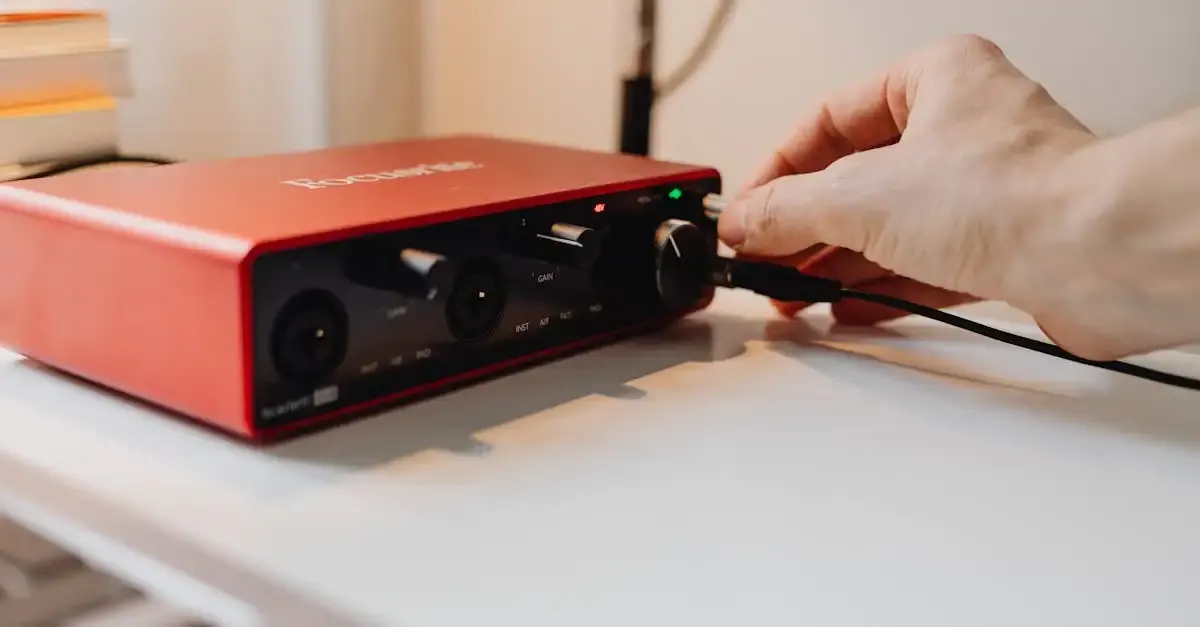
Tu te tiens devant ton ordinateur, une guitare ou un microphone à la main, prêt à enregistrer cette idée géniale qui te trotte dans la tête. Mais voilà, le son de ton ordinateur n’est pas terrible. Tu entends ce léger souffle, ou pire, ton enregistrement sonne plat, sans vie. Tu as entendu parler de « l’interface audio », cet appareil magique qui promet de transformer ton salon en studio d’enregistrement. Mais qu’est-ce que c’est exactement, et comment choisir la meilleure interface audio pour tes besoins ? Pas de panique. Je suis là pour démystifier tout ça, pas à pas. On va regarder ensemble ce petit boîtier essentiel pour qu’enfin, tu puisses capturer tes idées avec la qualité qu’elles méritent.
L’interface audio : le traducteur indispensable de ton home studio
Imagine que tu veuilles parler à quelqu’un qui ne parle qu’une autre langue. Tu as besoin d’un traducteur, n’est-ce pas ? L’interface audio, c’est exactement ça pour le son. Ton micro ou ton instrument produit un signal électrique analogique – c’est la langue de l’acoustique. Ton ordinateur, lui, ne comprend que le langage numérique (des zéros et des uns).
Le rôle fondamental de ton interface audio est double : premièrement, elle prend ce signal analogique (ta voix, ta basse) et le convertit en données numériques compréhensibles par ton logiciel d’enregistrement (ce qu’on appelle la conversion analogique-numérique, ou A/N). Deuxièmement, quand tu veux écouter ce que tu as enregistré, elle fait l’inverse : elle reconvertit les données numériques en signal analogique pour tes écouteurs ou tes enceintes de monitoring.
Sans cet appareil pour connecter un micro à l’ordinateur, tu ne pourrais brancher qu’un micro basique ou un casque directement sur la prise jack de ton PC ou Mac, et la qualité serait… disons, limitée. L’interface audio te donne accès à une meilleure qualité de préamplification et à des connexions professionnelles.
Pourquoi l’interface audio change tout
Tu te demandes peut-être si ton téléphone ou la carte son intégrée à ton ordinateur ne suffisent pas. Si tu débutes, peut-être. Mais si tu deviens sérieux ou si tu veux juste un son clair pour tes podcasts, la différence est énorme. Voici pourquoi tu as besoin de cette boîte de connexion audio :
- Préamplification de qualité : Ton microphone (surtout les microphones à condensateur) a besoin d’un « coup de boost » avant d’entrer dans l’ordinateur. L’interface fournit un préamplificateur propre et puissant. C’est la clé pour éviter le souffle désagréable.
- Alimentation fantôme (+48V) : Si tu utilises un micro à condensateur, il a besoin de courant pour fonctionner. L’interface lui fournit cette alimentation fantôme. C’est souvent une fonction manquante sur les ordinateurs portables.
- Latence réduite : La latence, c’est le petit décalage entre le moment où tu joues une note et le moment où tu l’entends sortir de tes enceintes. Avoir une bonne interface audio réduit ce temps de traitement au minimum. C’est crucial si tu enregistres en temps réel.
- Entrées et sorties spécifiques : Elle t’offre des prises XLR (pour les micros) et des entrées jack de haute qualité (pour les instruments), souvent séparées, ce qui simplifie grandement l’organisation de ton matériel.
Comment choisir son interface audio : les critères essentiels
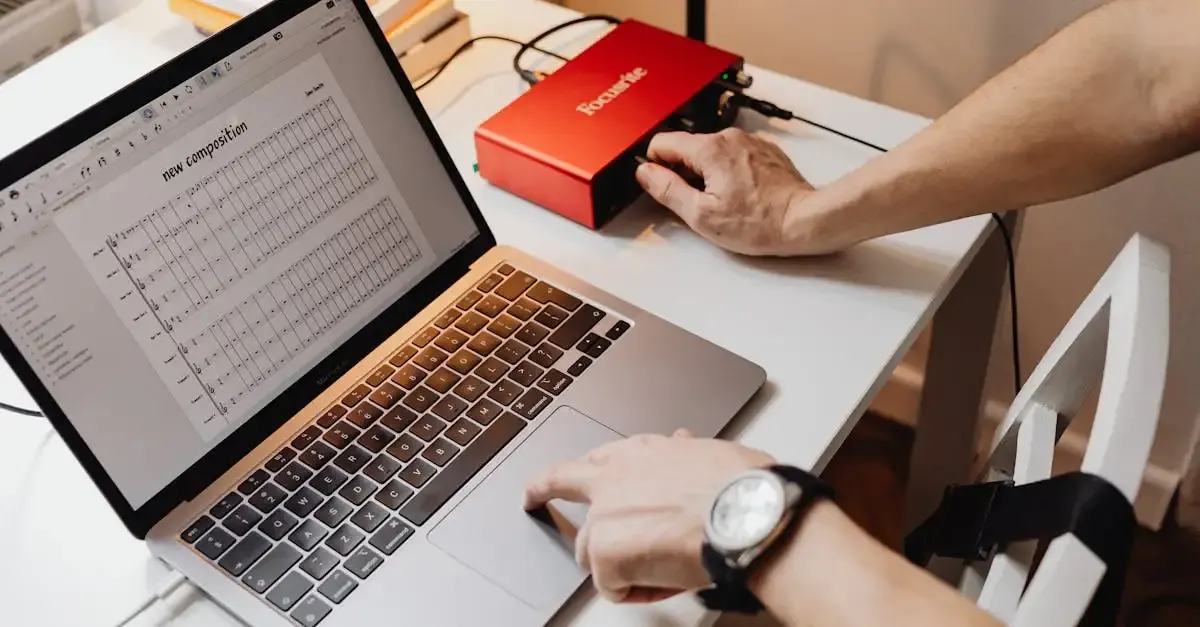
Choisir la bonne interface audio USB ou Thunderbolt peut sembler intimidant. Il y a des dizaines de modèles, chacun avec des spécifications techniques qui ressemblent à du charabia. Pour te simplifier la vie, concentrons-nous sur ce qui compte vraiment pour ton usage actuel.
1. Le nombre d’entrées et de sorties
C’est souvent le premier point de blocage. Combien de choses veux-tu enregistrer en même temps ?
- Pour un débutant solo (chanteur, guitariste, podcasteur) : Une interface avec 1 ou 2 entrées est souvent parfaite. Par exemple, une entrée micro XLR et une entrée instrument Jack. C’est suffisant pour enregistrer une voix ou une guitare seule. Cherche une petite interface audio portable.
- Pour un duo ou un petit groupe : Si tu as besoin d’enregistrer deux chanteurs en même temps, ou une batterie électronique et une guitare, vise 2 à 4 entrées.
- Pour un studio plus avancé : Si tu enregistres un batteur avec plusieurs micros ou des claviers, tu auras besoin de 8 entrées ou plus. Ces modèles sont généralement plus gros et plus chers.
Concernant les sorties, deux sorties principales (pour tes enceintes de monitoring) suffisent pour commencer. Certaines interfaces offrent des sorties casque supplémentaires, ce qui est très pratique.
2. La connectique : USB ou Thunderbolt ?
Comment l’interface audio se connecte à ton ordinateur ? La grande majorité des modèles utilisent l’USB (2.0, 3.0 ou USB-C). C’est universel, ça fonctionne sur Mac comme sur PC. C’est la norme la plus simple et la plus économique.
Les interfaces utilisant Thunderbolt (souvent des marques très haut de gamme) offrent une vitesse de transfert légèrement supérieure, ce qui est utile si tu traites d’énormes quantités de pistes simultanément. Pour 95 % des musiciens et créateurs de contenu, l’USB est amplement suffisant. Ne te laisse pas influencer par cette spécification si tu ne sais pas ce que tu enregistres.
3. La qualité de conversion (Résolution et fréquence d’échantillonnage)
C’est là qu’on parle de la finesse du son. Tu verras souvent des chiffres comme « 24 bits / 192 kHz ».
- La résolution (bits) : Elle détermine la plage dynamique, c’est-à-dire la différence entre les sons les plus faibles et les plus forts que tu peux enregistrer sans distorsion ni bruit de fond. 24 bits est la norme actuelle. C’est excellent. Ne descends pas en dessous de 24 bits.
- La fréquence d’échantillonnage (kHz) : Elle détermine la bande de fréquence maximale que tu peux enregistrer. Le CD est à 44,1 kHz. La plupart des studios professionnels travaillent aujourd’hui à 48 kHz ou 96 kHz. Pour ton usage, une interface capable de faire 48 kHz ou 96 kHz te garantit de bonnes bases. Les modèles proposant du 192 kHz sont souvent plus chers et n’apportent pas un avantage audible significatif à moins d’avoir des oreilles très entraînées et un environnement acoustique parfait.
En résumé : cherche une interface qui annonce 24 bits et qui est capable d’enregistrer au moins à 48 kHz. C’est la garantie d’une excellente qualité d’enregistrement avec une interface audio.
Les étapes pratiques pour commencer à enregistrer
Une fois que tu as choisi ton appareil, il faut le mettre en place. Cette étape peut parfois créer du stress, mais suis ces étapes calmement, et tu seras prêt à enregistrer tes premières pistes.
Étape 1 : Installation des pilotes (Drivers)
Même si certaines interfaces modernes sont dites « class-compliant » (elles fonctionnent sans rien installer sur Mac), il est souvent préférable d’installer le logiciel fourni par le fabricant (appelé « driver »).
Pourquoi ? Parce que ces pilotes optimisent la communication entre l’interface et ton ordinateur, ce qui garantit la fameuse faible latence dont on parlait. Va sur le site du fabricant, télécharge la dernière version pour ton système d’exploitation et suis les instructions. Assure-toi que ton ordinateur est bien connecté à l’interface avant de lancer l’installation.
Étape 2 : Configuration dans ton logiciel DAW
DAW, c’est l’acronyme de « Digital Audio Workstation » – c’est ton logiciel d’enregistrement (comme GarageBand, Logic Pro, Pro Tools, Reaper, etc.).
Tu dois dire à ce logiciel quel appareil utiliser pour enregistrer et quel appareil utiliser pour écouter.
- Ouvre ton DAW.
- Va dans les Préférences ou les Options (souvent sous l’onglet « Audio » ou « Matériel »).
- Pour l’entrée (Input Device) et la sortie (Output Device), sélectionne le nom de ton interface audio (par exemple, « Focusrite Scarlett 2i2 » ou « Behringer U-Phoria »).
- Vérifie le paramètre de tampon (Buffer Size). Pour l’enregistrement, mets une valeur basse (128 ou 256 échantillons) pour minimiser la latence. Pour le mixage, si ton ordinateur peine, tu peux l’augmenter.
Étape 3 : Brancher et régler les niveaux
C’est le moment le plus amusant, mais attention à ne pas abîmer tes oreilles ni saturer l’enregistrement.
Branche ton micro sur une entrée XLR ou ton instrument sur une entrée ligne/instrument. Assure-toi que l’alimentation fantôme (+48V) est activée seulement si tu utilises un micro à condensateur.
Ensuite, parle ou joue naturellement. L’interface possède des boutons de gain pour chaque entrée. Tu vois souvent une lumière : elle doit être verte la plupart du temps. Si elle devient rouge (ce qu’on appelle « clipping » ou écrêtage), c’est que le signal est trop fort et que tu vas enregistrer un son saturé et inutilisable. Tourne le bouton de gain jusqu’à ce que le signal soit fort, mais qu’il n’atteigne jamais le rouge.
Le secret d’un bon enregistrement, c’est d’avoir un signal propre et fort dès le départ, sans saturer. La configuration de l’interface audio doit toujours privilégier un gain bien réglé.
Questions fréquemment posées
comment brancher une guitare électrique sur une interface audio ?
Utilise une entrée instrument dédiée (souvent marquée « Hi-Z » ou avec un symbole de guitare). Si ton interface n’a qu’une entrée combo XLR/Jack, assure-toi que le mode « Instrument » ou « DI » est sélectionné pour cette voie. Si tu utilises un jack standard, cela permet à l’interface de simuler l’impédance correcte pour que ta guitare sonne comme elle doit sonner.
faut-il une alimentation pour l’interface audio ?
La plupart des interfaces audio compactes alimentées par USB n’ont pas besoin d’adaptateur secteur externe ; elles tirent leur énergie directement du port USB de l’ordinateur. Les interfaces plus grandes, avec beaucoup d’entrées ou des fonctionnalités additionnelles, possèdent souvent leur propre bloc d’alimentation externe.
quelle est la différence entre une carte son et une interface audio ?
Dans le contexte actuel, ces termes sont souvent utilisés de manière interchangeable. Historiquement, la « carte son » désignait le composant interne de ton ordinateur. Aujourd’hui, « interface audio » désigne spécifiquement l’appareil externe (souvent USB) que tu ajoutes pour améliorer radicalement la qualité de tes entrées et sorties analogiques et numériques.