Tu viens d’installer une nouvelle carte graphique Nvidia, ou peut-être que ton ordinateur, soudainement, refuse d’envoyer du son de qualité sur ton casque ou tes enceintes ? C’est une situation frustrante, n’est-ce pas ? Tu vois bien que la machine est puissante, mais le son, lui, semble bloqué à l’ère des haut-parleurs de table basiques. Souvent, la clé de ce petit mystère réside dans la gestion de l’audio numérique de Nvidia. Parlons sans détour de ce « Nvidia HD audio », ce composant essentiel que beaucoup ignorent jusqu’à ce qu’il pose problème. Si tu as besoin d’un guide plus général pour installer et dépanner les pilotes audio sous Windows 11, tu peux consulter notre article.
Qu’est-ce que vraiment le Nvidia HD audio ?
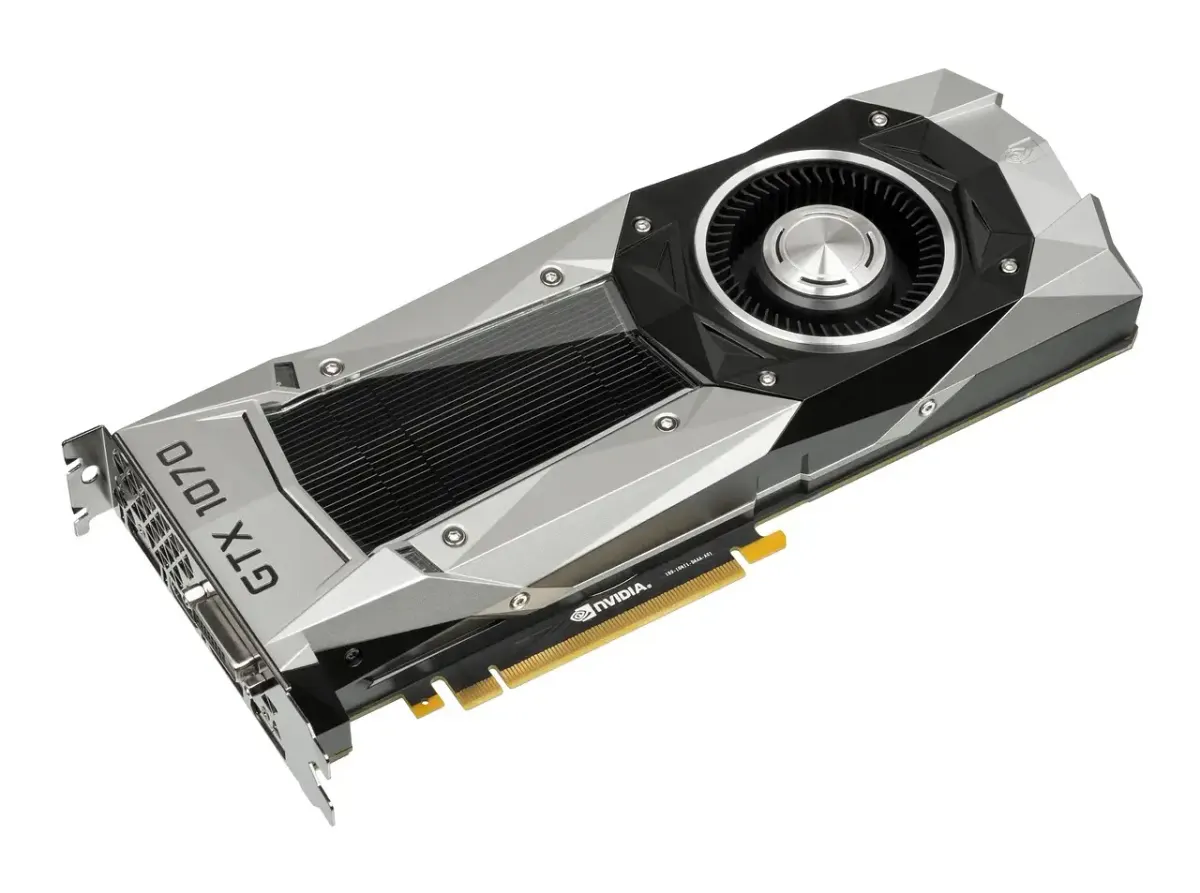
Pour faire simple, quand tu utilises une carte graphique moderne de Nvidia, surtout si elle est destinée au jeu ou à la création vidéo, elle ne sert pas qu’à afficher de belles images. Elle intègre aussi une puce capable de gérer la transmission de l’audio numérique haute définition. C’est ce qu’on appelle le Nvidia HD audio.
Imagine la chose ainsi : ta carte graphique est un peu comme un chef d’orchestre qui gère à la fois la vidéo et le son avant de les envoyer à ton écran ou à ton système de sortie. Si tu branches ton ordinateur à un écran via HDMI ou DisplayPort, le son haute définition voyage directement par ce câble, géré par la carte graphique. C’est pratique, car cela réduit le nombre de câbles. Cependant, si ce pilote audio n’est pas correctement configuré ou activé, ton PC va chercher un autre chemin, souvent moins performant, ou pire, ne trouvera aucun chemin du tout.
Le doute s’installe souvent quand tu regardes dans le gestionnaire de périphériques : tu vois « Nvidia High Definition Audio » listé, mais il ne fonctionne pas comme attendu. Tu te demandes si tu as besoin d’un logiciel supplémentaire ou si c’est un problème de pilote son général. Rassure-toi, c’est une question très courante, et la solution est souvent à portée de clic.
Identifier les problèmes courants avec l’audio haute définition Nvidia
Quand l’audio Nvidia fait des siennes, les symptômes sont clairs et t’empêchent de profiter pleinement de ton équipement. Voici quelques situations que tu rencontres sûrement :
- Absence de son via HDMI/DisplayPort : Tu as branché ton PC à une barre de son ou à une télévision moderne, mais seul l’image passe. L’option « Sortie audio Nvidia HD » n’apparaît pas dans tes réglages Windows.
- Qualité sonore dégradée : Le son fonctionne, mais il est faible, grésillant, ou tu n’as accès qu’à un son stéréo de base alors que tu sais que ton système supporte le 5.1 ou le 7.1.
- Conflits de pilotes : Tu as une carte son dédiée (comme une carte Creative ou Asus Xonar) ET la puce audio de Nvidia. Parfois, Windows ne sait plus qui écouter.
- Le fameux statut « Périphérique non connecté » : Ton pilote Nvidia HD audio périphérique est bien là, mais il semble inactif.
Ces problèmes ne signifient pas que ta carte graphique est défectueuse. Bien souvent, il s’agit d’une simple question de configuration logicielle ou d’un pilote qui a besoin d’être mis à jour ou réinstallé proprement. C’est là que l’approche méthodique entre en jeu.
La marche à suivre : comment rétablir un son Nvidia HD fonctionnel
Tu as besoin d’une démarche structurée pour t’assurer que tous les éléments communiquent correctement. Voici les étapes concrètes pour prendre le contrôle de ton audio haute définition Nvidia.
1. Vérification et mise à jour des pilotes
C’est le point de départ, toujours. Le pilote audio Nvidia est généralement inclus dans le paquet principal du pilote de ta carte graphique (GeForce Experience ou les pilotes standards de Nvidia). Mais parfois, Windows Update prend le dessus et installe une version générique qui pose problème.
- Télécharge le dernier pilote : Va directement sur le site officiel de Nvidia. Entre le modèle exact de ta carte (ex : RTX 3070, GTX 1660). Télécharge le pilote complet, pas seulement le « driver minimal ».
- Désinstallation propre : Avant d’installer la nouvelle version, il est souvent judicieux de nettoyer l’ancienne. Utilise un outil de nettoyage de pilotes (comme DDU, si tu es à l’aise avec la manipulation technique) ou sélectionne l’option « Installation personnalisée » dans l’installateur Nvidia, puis coche la case « Effectuer une installation propre ». Cela supprime les restes de configurations conflictuelles.
- Installation : Lance l’installation du nouveau pilote et assure-toi que la case pour l’audio HD est cochée lors de l’installation des composants.
VIDEO: Comment redmarrer sa carte graphique en 10 secondes #shorts
2. Configuration dans le panneau de configuration Nvidia
Même si les pilotes sont bons, il faut parfois indiquer à Nvidia ce que tu veux faire avec ce signal audio.
Ouvre le Panneau de configuration Nvidia. Tu vas généralement chercher les options liées à la gestion de l’affichage et de l’audio. Assure-toi que si tu utilises une connexion HDMI vers un moniteur ou une TV, l’option d’envoi du son via ce port est bien activée. Si tu ne vois pas cette option, c’est que Windows ne détecte pas la capacité audio de ton périphérique connecté.
3. Le contrôle final dans les paramètres Windows
Windows est le chef d’orchestre final. Il doit savoir quel appareil utiliser par défaut. C’est là que les utilisateurs se trompent le plus souvent.
- Accède aux paramètres de son : Clique droit sur l’icône du haut-parleur dans la barre des tâches et sélectionne « Ouvrir les paramètres de son » (ou équivalent selon ta version de Windows).
- Choix du périphérique de sortie : C’est crucial. Tu dois voir apparaître plusieurs options : tes haut-parleurs habituels (carte mère), et quelque chose comme « Sortie numérique Nvidia High Definition Audio » ou le nom de ta télévision/moniteur.
- Sélectionne et configure : Si tu utilises la connexion HDMI, sélectionne le périphérique Nvidia. Clique ensuite sur « Propriétés du périphérique ». Dans l’onglet « Formats pris en charge », vérifie que les formats audio que tu souhaites (Dolby Digital, DTS, etc.) sont bien cochés. Si rien ne s’affiche ici, c’est que le pilote ne communique pas l’information de capacité à Windows. Reviens à l’étape de mise à jour du pilote.
Quand l’audio Nvidia entre en conflit avec ta carte son principale
Si tu utilises un casque USB ou une carte son interne ou externe dédiée pour obtenir un son exceptionnel, tu as peut-être envie de désactiver l’audio HD de Nvidia pour éviter qu’il n’apparaisse constamment comme une option de sortie parasite.
Tu peux le désactiver sans crainte si tu n’utilises jamais la sortie HDMI/DisplayPort pour le son. Voici comment faire pour masquer ce périphérique et éviter les confusions :
- Va dans le Gestionnaire de périphériques (recherche « Gestionnaire de périphériques » dans la barre de recherche Windows).
- Déploie la section « Contrôleurs audio, vidéo et jeu ».
- Localise « Nvidia High Definition Audio ».
- Fais un clic droit dessus et choisis « Désactiver le périphérique ».
Tu vois, désactiver n’est pas supprimer. Si demain tu branches ton ordinateur sur une nouvelle télévision pour regarder un film, tu pourras revenir ici et le réactiver en un clin d’œil. C’est une solution très pratique pour gérer les conflits sans désinstaller le pilote. Si tu cherches à installer tes pilotes audio Windows 10, tu trouveras plus de détails dans notre guide complet.
Comprendre le rôle de l’audio numérique dans les jeux vidéo
Pourquoi tant d’insistance sur le son haute définition dans un contexte de jeu ? Parce que l’audio spatialisé (comme le son 7.1 ou le son immersif via des technologies comme Dolby Atmos ou DTS:X) nécessite une bande passante et une capacité de décodage que les anciennes sorties audio (les jacks 3.5 mm classiques) peinent parfois à gérer efficacement. Lorsque tu utilises un câble DisplayPort ou HDMI, tu laisses la carte graphique s’occuper de l’encodage et de la transmission de ce flux complexe, ce qui libère le processeur principal et assure une synchronisation parfaite entre l’image et le son, élément vital dans les jeux rapides.
Si tu entends un son décalé ou si tu manques des détails sonores cruciaux parce que le flux audio est mal acheminé, c’est souvent là que le pilote Nvidia HD audio est le maillon faible. En assurant sa bonne configuration, tu garantis que ton expérience de jeu est complète, immersive, et surtout, synchronisée.
Questions fréquemment posées
comment installer le pilote audio nvidia hd si windows ne le trouve pas
Si Windows ne détecte rien, va directement sur le site de Nvidia et télécharge la dernière version du pilote pour ta carte. Lance l’installation et sélectionne une installation personnalisée. Assure-toi que le composant audio est bien coché dans la liste des éléments à installer. Redémarre ensuite ton ordinateur après l’installation.
Lectures importantes
Découvre des ressources essentielles que nous avons réunies sur Pilotez le son HD de votre carte graphique Nvidia.
le son passe par la carte mère et non par ma carte graphique nvidia
C’est normal par défaut. Pour forcer le son via Nvidia, tu dois connecter ton moniteur ou ta TV avec un câble HDMI ou DisplayPort. Ensuite, rends-toi dans les paramètres de son de Windows et sélectionne explicitement la « Sortie numérique Nvidia HD Audio » comme périphérique de lecture par défaut. C’est Windows qui choisit, tu dois juste lui indiquer la bonne direction.
mon casque ne fonctionne plus depuis la mise à jour nvidia
Une mise à jour a peut-être désactivé ton casque USB ou jack en faveur de la sortie HDMI. Vérifie les paramètres de son de Windows pour confirmer que ton casque est bien sélectionné comme périphérique de lecture principal. Si le problème persiste, tente de désactiver temporairement le périphérique « Nvidia HD Audio » dans le gestionnaire de périphériques pour voir si le conflit disparaît.