Tu te retrouves devant ton ordinateur. Tu veux écouter un peu de musique, lancer une vidéo, ou peut-être faire cette réunion importante, et là, c’est le drame : aucun son. Ou alors, le son est grésillant, faible, ou carrément déformé. Tu fouilles un peu dans les paramètres et tu tombes sur ce nom mystérieux : « Realtek High Definition Audio HD ». Ça sonne technique, et franchement, ça peut te donner envie de refermer l’ordinateur. Ne t’inquiète pas. Ce composant est partout, il gère le son de ton PC, et si tu es là, c’est que tu as besoin d’y voir clair. Je suis là pour te guider, pas à pas, sans jargon inutile. Nous allons démystifier ce Realtek High Definition Audio HD ensemble.
Qu’est-ce que le Realtek High Definition Audio HD exactement ?
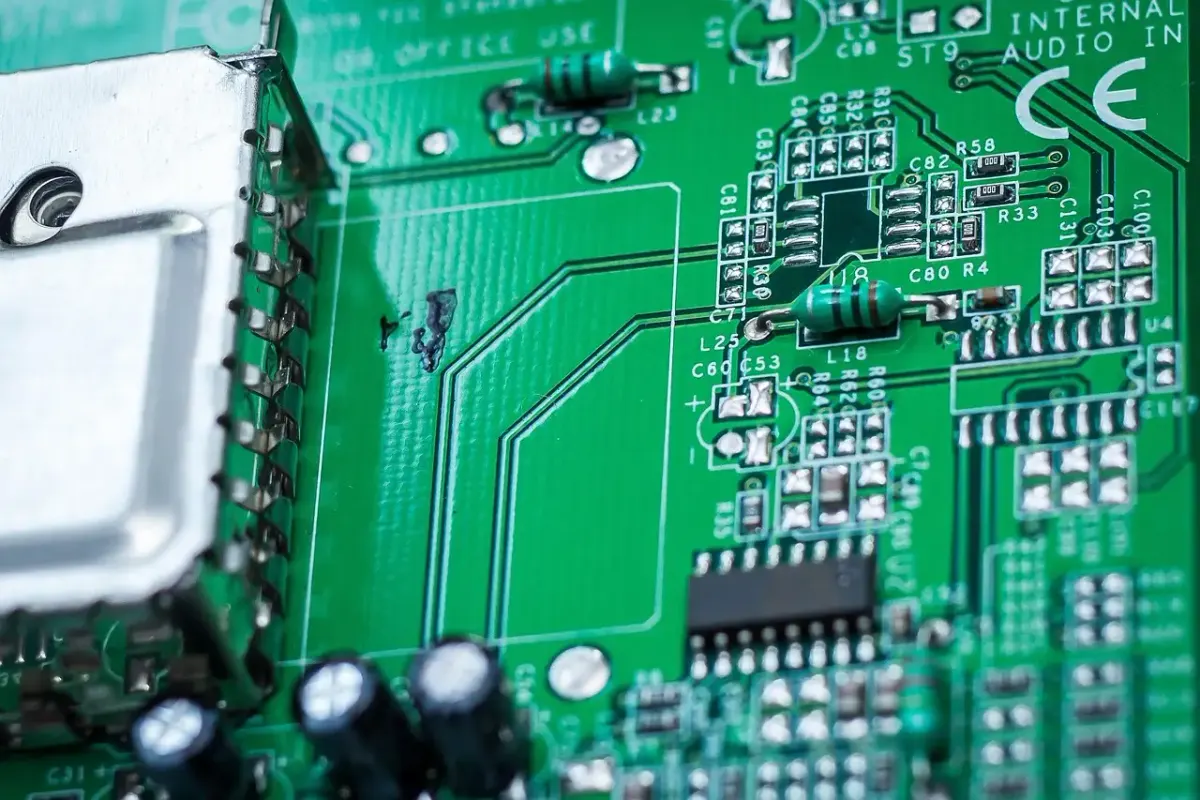
Pour faire simple, imagine que ton ordinateur est un corps humain. Le Realtek High Definition Audio HD, c’est l’oreille interne et la gorge de ta machine. C’est une puce audio intégrée à ta carte mère qui gère la manière dont ton PC produit et reçoit les signaux sonores. Il ne s’agit pas d’une marque d’enceintes ou d’un logiciel que tu as choisi spécifiquement, mais plutôt d’un composant standard que l’on trouve sur la grande majorité des ordinateurs portables et de bureau modernes.
Le terme « High Definition Audio » (Audio Haute Définition) signifie que ce composant est capable de gérer des sons de bonne qualité, avec une meilleure clarté et une plus grande richesse que les anciennes cartes son basiques. En gros, c’est la technologie qui permet à ton PC de bien retranscrire ce que tu lui demandes d’entendre. Si tu cherches à améliorer la qualité sonore de ton PC, comprendre ce pilote Realtek est la première étape cruciale.
Pourquoi ce nom revient-il si souvent ?
La raison est simple : Realtek est l’un des principaux fabricants mondiaux de puces audio pour ordinateurs personnels. Donc, si ton ordinateur a plus de dix ans ou si c’est un modèle grand public récent, il y a de fortes chances qu’il utilise un codec audio de chez eux. C’est une norme de fait. Quand tu installes un nouveau système d’exploitation ou que tu as un souci de son, c’est toujours le pilote audio Realtek High Definition qui doit être configuré ou mis à jour.
Les problèmes courants et comment les identifier
Tu n’es probablement pas en train de lire cet article par plaisir de découvrir l’électronique. Tu as sûrement un souci. C’est souvent ce qui amène les utilisateurs à taper « pilote Realtek High Definition Audio HD » dans un moteur de recherche. Reconnaître les symptômes t’aidera à cibler la solution.
Les signes que ton son Realtek a un souci
Voici quelques situations très fréquentes où le pilote Realtek est en cause. Tu te reconnaîtras peut-être dans l’une d’elles :
- Absence totale de son : Le haut-parleur apparaît barré dans la barre des tâches, et même si tu branches des écouteurs, rien ne se passe.
- Son déformé ou craquements : Entendre des « pops », des grésillements, ou un son métallique. Cela arrive souvent lorsque tu mets une vidéo en haute définition ou que tu joues à un jeu gourmand.
- Mauvaise détection des périphériques : Ton PC ne reconnaît pas tes enceintes branchées à l’arrière, ou il pense que tes écouteurs sont branchés alors que ce ne sont pas eux.
- Le panneau de configuration Realtek est introuvable : Tu cherches le logiciel pour régler l’égaliseur ou les réglages des micros, mais il a disparu après une mise à jour de Windows.
Si tu rencontres un de ces problèmes, la solution réside très souvent dans la gestion du pilote audio Realtek High Definition.
Comment gérer et mettre à jour ton pilote Realtek
La gestion du son est avant tout une question de logiciel qui parle au matériel : le pilote. Si le logiciel est obsolète ou corrompu, la communication est mauvaise, et le son ne passe pas bien. Tu as deux chemins principaux pour t’en sortir.
Option 1 : La mise à jour automatique via Windows (la plus simple)
C’est la méthode que je te conseille de tenter en premier, car elle est la moins intrusive. Windows essaie de gérer ça tout seul. Tu disposes peut-être d’une version du pilote qui ne fonctionne pas parfaitement avec ta dernière mise à jour de Windows.
- Ouvre le Gestionnaire de périphériques : Clique droit sur le bouton Démarrer (le logo Windows en bas à gauche) et sélectionne « Gestionnaire de périphériques ».
- Trouve les contrôleurs audio : Déplie la section nommée « Contrôleurs audio, vidéo et jeu ». Tu devrais y voir ton « Realtek High Definition Audio ».
- Mets à jour le pilote : Clique droit sur le périphérique Realtek et choisis « Mettre à jour le pilote ».
- Recherche automatique : Sélectionne « Rechercher automatiquement les pilotes ». Windows va chercher sur ton ordinateur et sur Internet une meilleure version.
Si Windows trouve une nouvelle version, installe-la et redémarre ton ordinateur. Souvent, cela règle les bugs simples liés à la compatibilité.
Option 2 : Télécharger le pilote directement chez le fabricant (la plus fiable)
Parfois, Windows n’a pas la toute dernière version, ou il installe un pilote générique qui ne gère pas toutes les fonctionnalités spécifiques de ta carte mère. Pour obtenir le meilleur pilote Realtek High Definition Audio HD pour ton modèle exact, tu dois te tourner vers les fabricants.
Attention, il y a deux pistes à explorer ici :
A. Le site du fabricant de ton ordinateur
Si tu as un ordinateur portable de marque (par exemple, un modèle de Dell, HP, Lenovo), le meilleur endroit pour télécharger le pilote audio est sur la page de support de ce fabricant. Eux ont testé cette puce Realtek spécifiquement avec ton modèle de PC. Tu entres le numéro de série ou le modèle de ta machine, et tu télécharges le package audio recommandé. C’est souvent plus stable que la version brute de Realtek.
B. Le site officiel de Realtek (pour les PC assemblés)
Si tu as monté ton propre PC ou si le fabricant de ta carte mère est ta seule référence, tu peux chercher directement sur le site de Realtek. Attention, leur site n’est pas toujours le plus simple à naviguer, mais tu trouveras les dernières versions des « Realtek HD Audio Driver ». Assure-toi de télécharger la version correspondant à ton système d’exploitation (Windows 10 ou 11, 64 bits, par exemple).
Que faire si le pilote est désinstallé ou corrompu ?
C’est la situation la plus stressante : tu as peut-être essayé de désinstaller un pilote qui posait problème, et maintenant, tu n’as plus aucun son du tout. Ton PC tourne avec un pilote générique, et ton gestionnaire de périphériques affiche peut-être un point d’exclamation jaune.
Dans ce cas, tu dois réinstaller. Utilise l’une des méthodes de téléchargement décrites juste avant (site du fabricant de ton PC ou site Realtek). Une fois le fichier téléchargé :
- Exécute le fichier d’installation. Il va généralement décompresser des fichiers puis lancer un assistant d’installation.
- Suis les instructions à l’écran. L’installation peut prendre quelques minutes.
- Le système te demandera obligatoirement de redémarrer. Ne saute pas cette étape. C’est pendant le redémarrage que Windows intègre correctement le nouveau pilote Realtek High Definition Audio HD.
Une fois redémarré, le son devrait revenir. Si ce n’est pas le cas, retourne dans le Gestionnaire de périphériques, et vérifie si le nom est revenu à « Realtek High Definition Audio ». S’il affiche toujours « Périphérique audio haute définition », c’est que l’installation n’a pas pris ou que tu as besoin de vérifier les réglages du panneau de configuration Realtek.
Le panneau de configuration Realtek : ton centre de contrôle audio
Si le son fonctionne mais que tu veux personnaliser l’expérience – par exemple, faire croire à ton PC que tu as des enceintes 5.1 alors que tu n’as qu’un casque stéréo, ou régler la sensibilité de ton microphone – tu as besoin du panneau de configuration Realtek.
Ce logiciel est souvent installé avec le pilote, mais parfois, il est installé séparément. Si tu ne le trouves pas :
- Cherche dans le panneau de configuration classique de Windows (dans la barre de recherche de Windows, tape « Panneau de configuration »).
- Cherche une icône intitulée « Realtek HD Audio Manager » ou simplement « Realtek HD Audio ».
Dans cet outil, tu peux gérer les jacks d’entrée/sortie. Par exemple, quand tu branches une prise jack à l’avant de ton PC, l’utilitaire te demande souvent : « Qu’est-ce que tu viens de brancher ? Un casque, des haut-parleurs, ou un microphone ? ». C’est cette étape qui assure que le son sort au bon endroit.
Si tu as des doutes sur la configuration de ton Realtek High Definition Audio HD pour un jeu ou un logiciel spécifique, c’est souvent ici que tu trouveras la solution pour définir l’appareil par défaut et éviter les problèmes de latence ou de qualité.
Questions fréquemment posées
mon ordinateur n’a plus de son après une mise à jour windows
C’est très fréquent. Windows peut parfois désactiver ou écraser un pilote audio spécifique. Tu dois rouvrir le Gestionnaire de périphériques et forcer la recherche d’un pilote mis à jour pour le Realtek. Si cela ne marche pas, télécharge la dernière version du pilote directement depuis le site du fabricant de ton ordinateur et réinstalle-le manuellement.
comment savoir si mon problème de son vient du pilote realtek
Si le son fonctionne avec des écouteurs mais pas avec tes haut-parleurs intégrés, ou si le son est coupé après une manipulation logicielle, il y a de fortes chances que le pilote soit en cause. Vérifie aussi l’état du périphérique dans le Gestionnaire de périphériques : s’il y a un triangle jaune ou un message d’erreur, le pilote Realtek High Definition Audio est certainement la source du problème.
dois-je toujours utiliser les pilotes realtek les plus récents
Pas forcément. Une nouvelle version apporte des correctifs, mais parfois elle introduit aussi de nouveaux bugs sur des configurations spécifiques. Si ton son fonctionne parfaitement, tu n’as pas besoin de mettre à jour ton pilote audio Realtek High Definition HD. Si tu rencontres un problème, privilégie d’abord la version proposée par le fabricant de ton PC avant de prendre la plus récente disponible sur le site général de Realtek.